Modyfikacje widgetów


Modyfikacje widgetów |
|
|
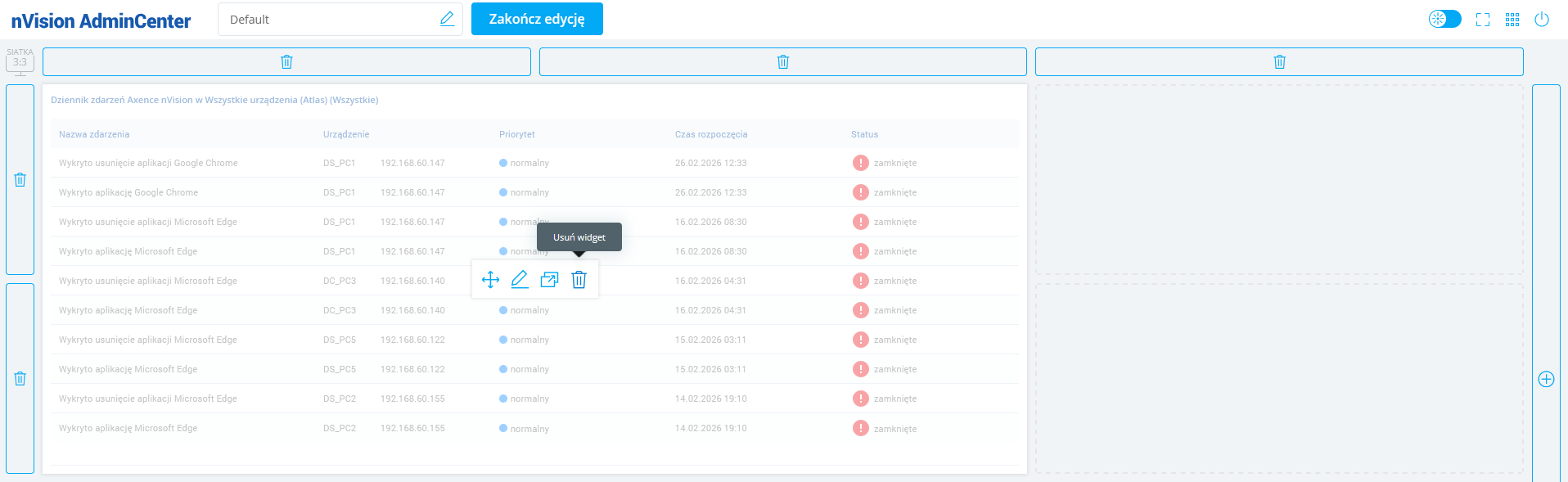
Żeby zmodyfikować widget, umieść kursor w jego obrębie i wybierz sposób modyfikacji z menu kontekstowego:
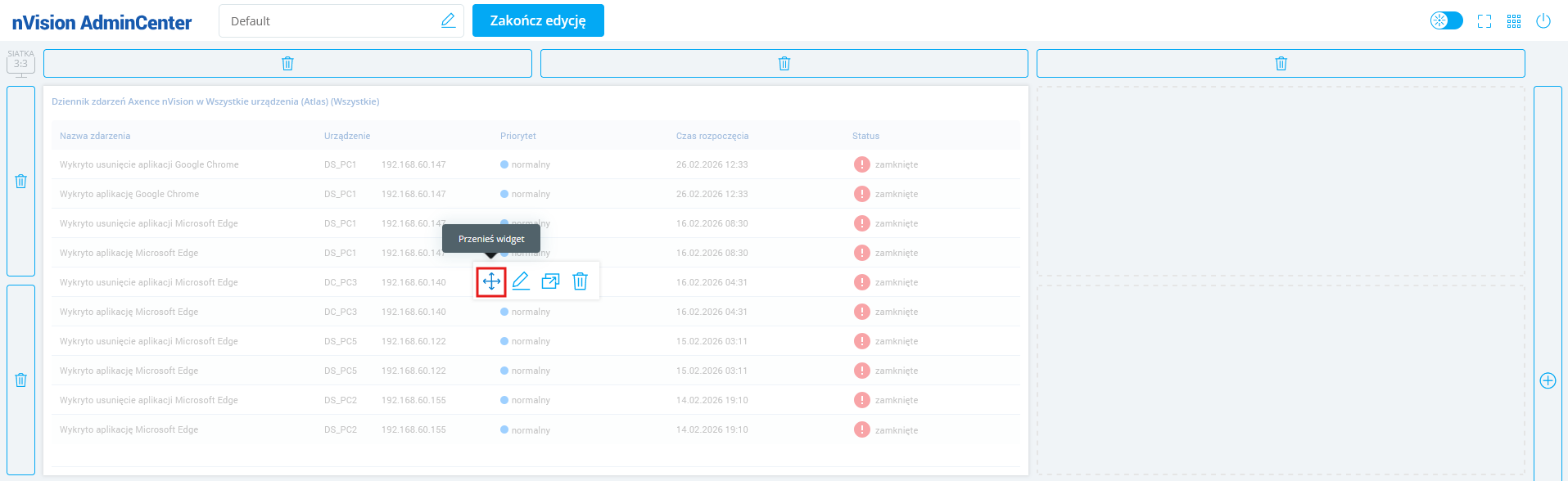
Przeniesienie widgetu Umieść kursor na ikonie strzałek i przeciągnij widget w wybrane miejsce.
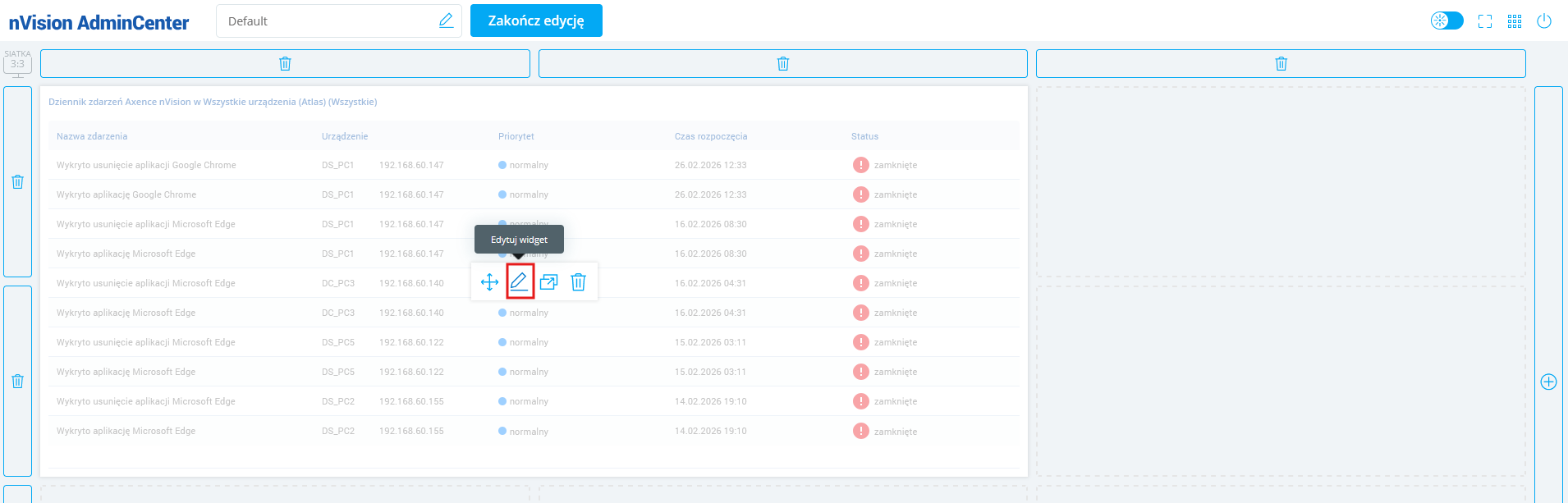
Edycja widgetu Kliknij przycisk z ikoną ołówka.
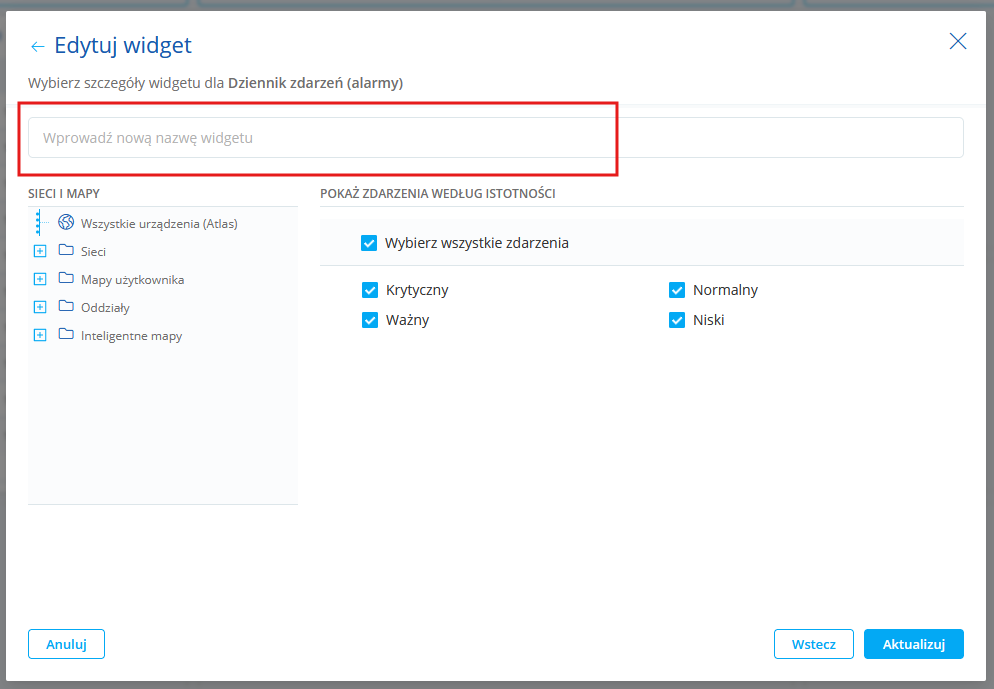
W ten sposób otworzysz formularz, w którym możesz zmienić konfigurację widgetu, a także jego nazwę.
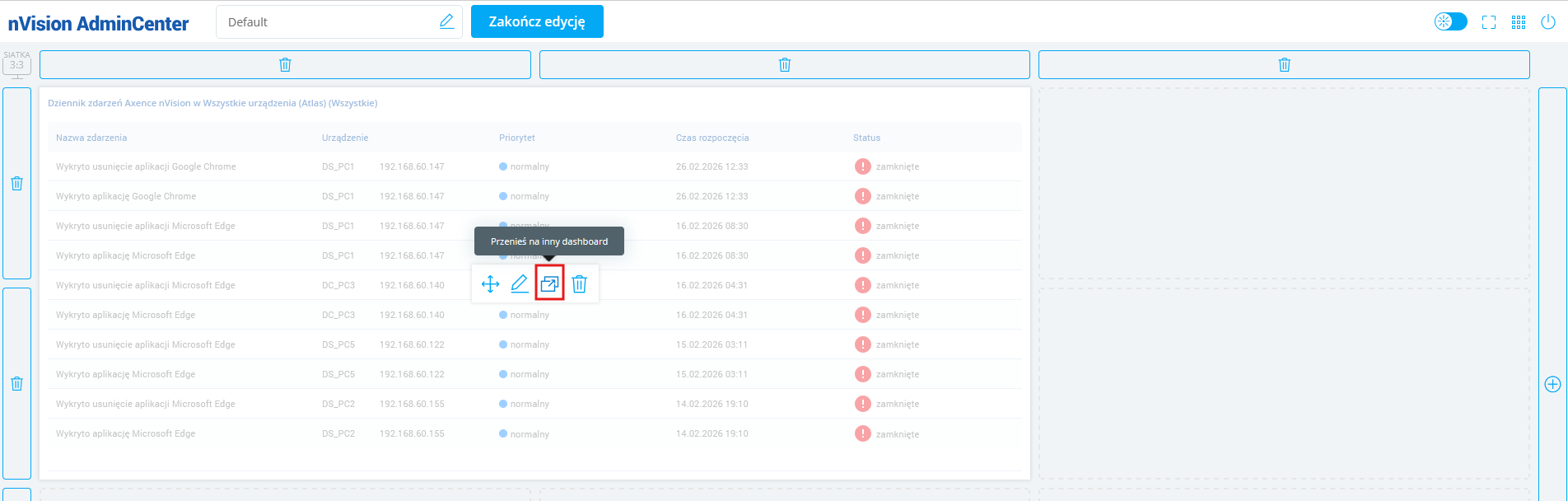
Przeniesienie widgetu na inny dashboard Kliknij w ikonę zmiany dashboardu.
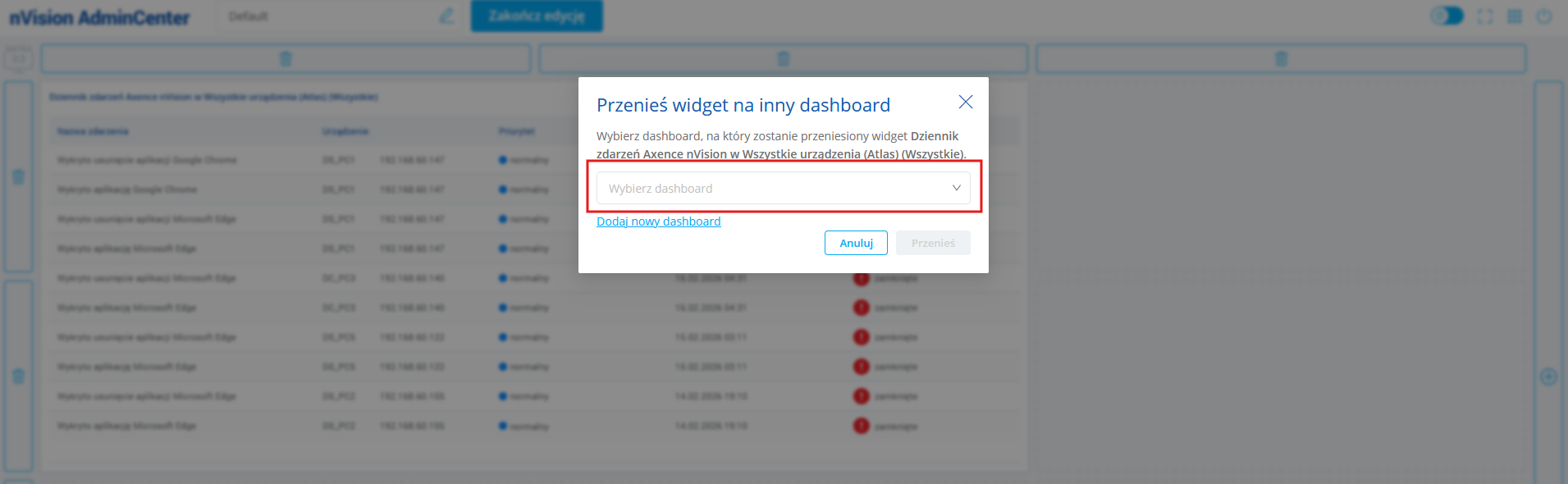
W ten sposób otworzysz formularz z listą wyboru docelowego dashboardu. Dopóki nie wybierzesz nowej lokalizacji, przycisk [ Przenieś ] pozostanie nieaktywny.
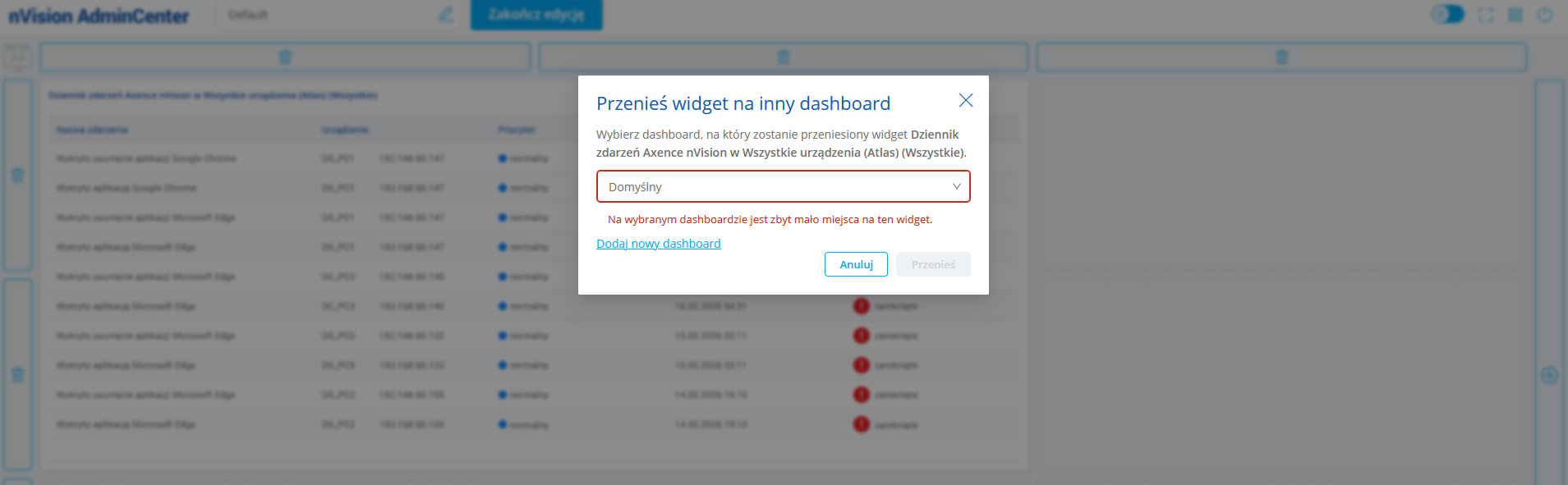
Jeśli na wybranym dashboardzie nie będzie wystarczająco miejsca, by zmieścić widget, wyświetli się stosowny komunikat.
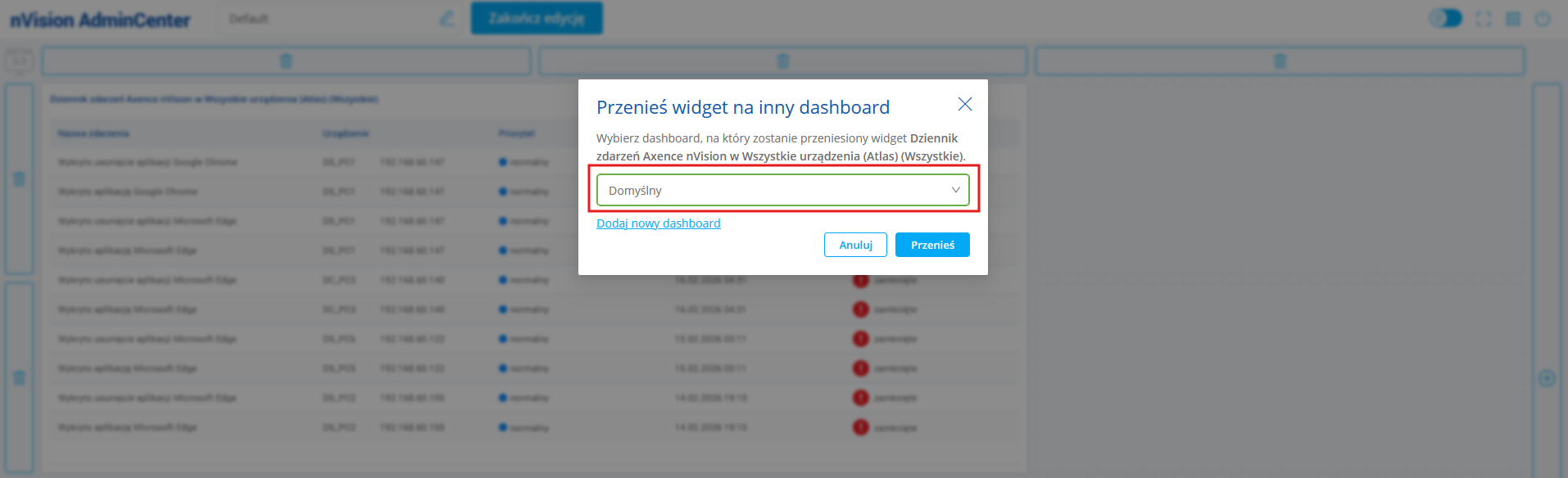
Jeśli zaś wybrany dashborad będzie wystarczająco duży, przycisk [ Przenieś ] stanie się aktywny.
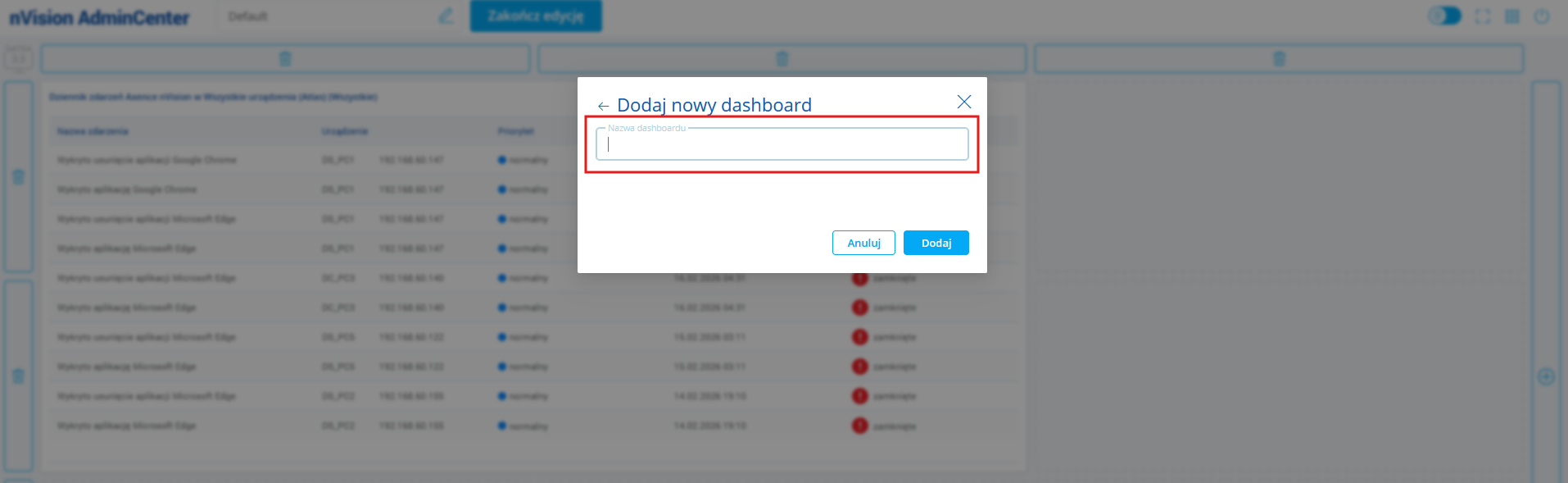
Zamiast wybierać istniejący, możesz też dodać nowy dashboard. Kliknij link pod listą i podaj nazwę nowego dashboardu - pojawi się ona na liście.
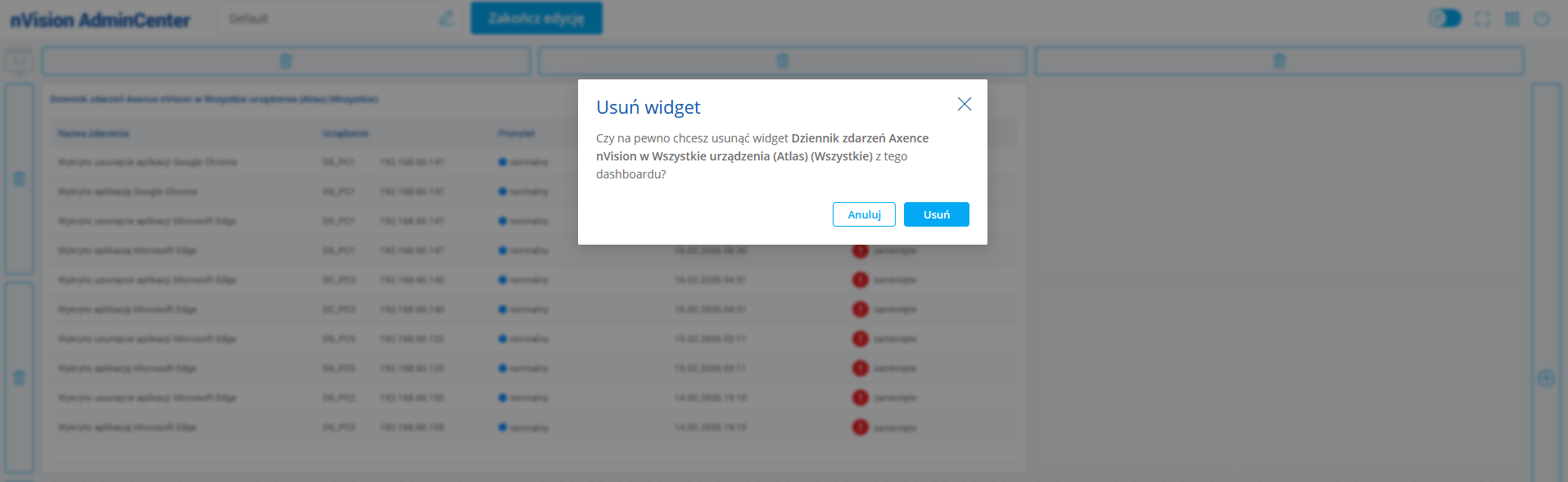
Usunięcie widgetu Kliknij ikonę kosza.
Potwierdź chęć usunięcia widgetu.
|