Tworzenie i modyfikacja zasobów


Tworzenie i modyfikacja zasobów |
|
|
Zasoby w nVision mogą być tworzone automatycznie na podstawie danych z Agenta lub ręcznie. Konfiguracja automatycznego wykrywania i usuwania zasobów została opisana w rozdziale automatyczne wykrywanie zasobów.
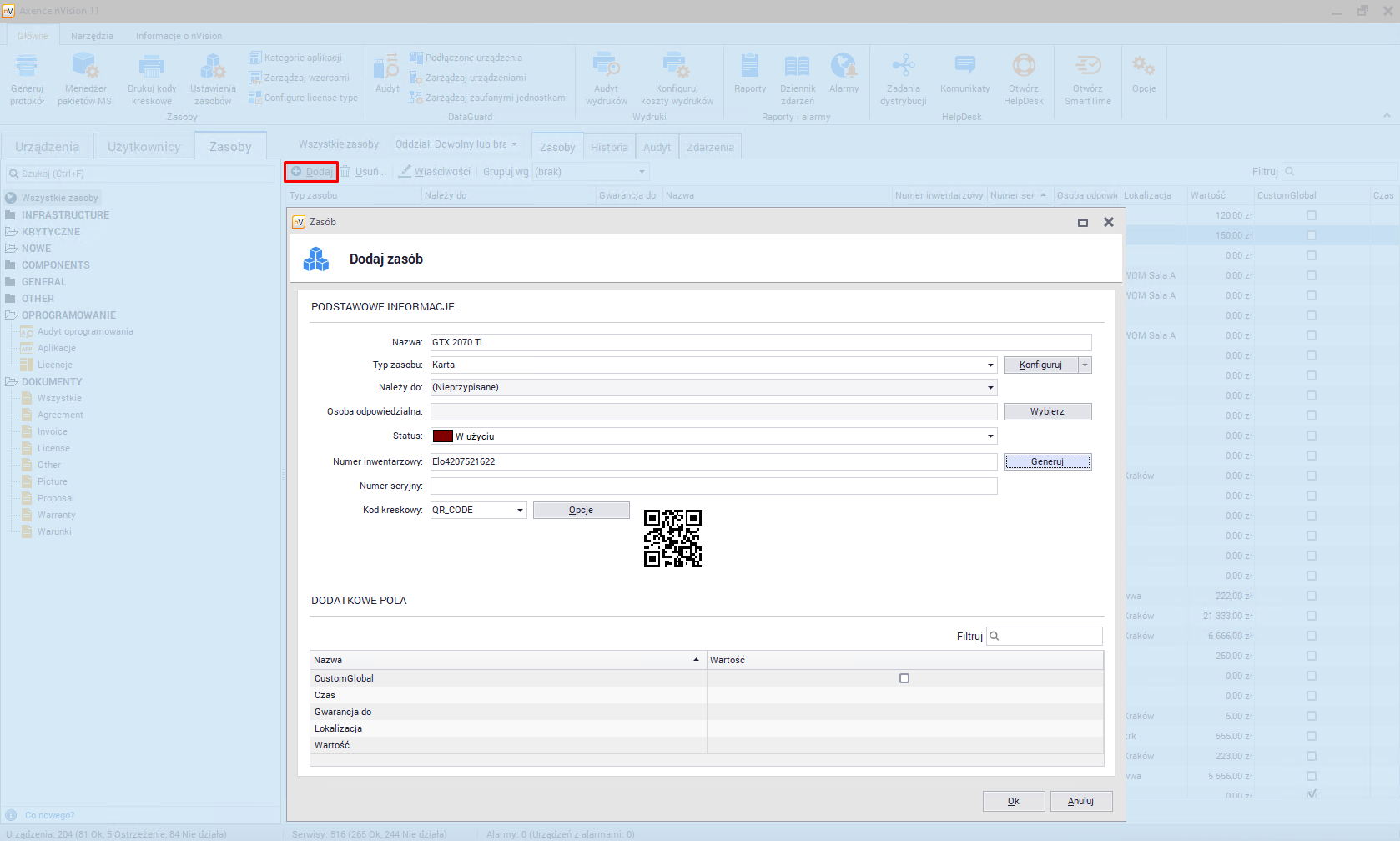
Dodawanie nowego zasobu Żeby dodać nowy zasób, przejdź do zakładki Zasoby, dostępnej z poziomu głównego okna programu. Wybierz opcję Dodaj z paska narzędziowego widocznego nad tabelą zasobów lub opcję Dodaj z menu kontekstowego. Otworzy się okno dodawania nowego zasobu:
Kolejne kroki obejmują wypełnienie poszczególnych pól określających właściwości zasobu. Dostępne pola zostały objaśnione w rozdziale właściwości zasobów.
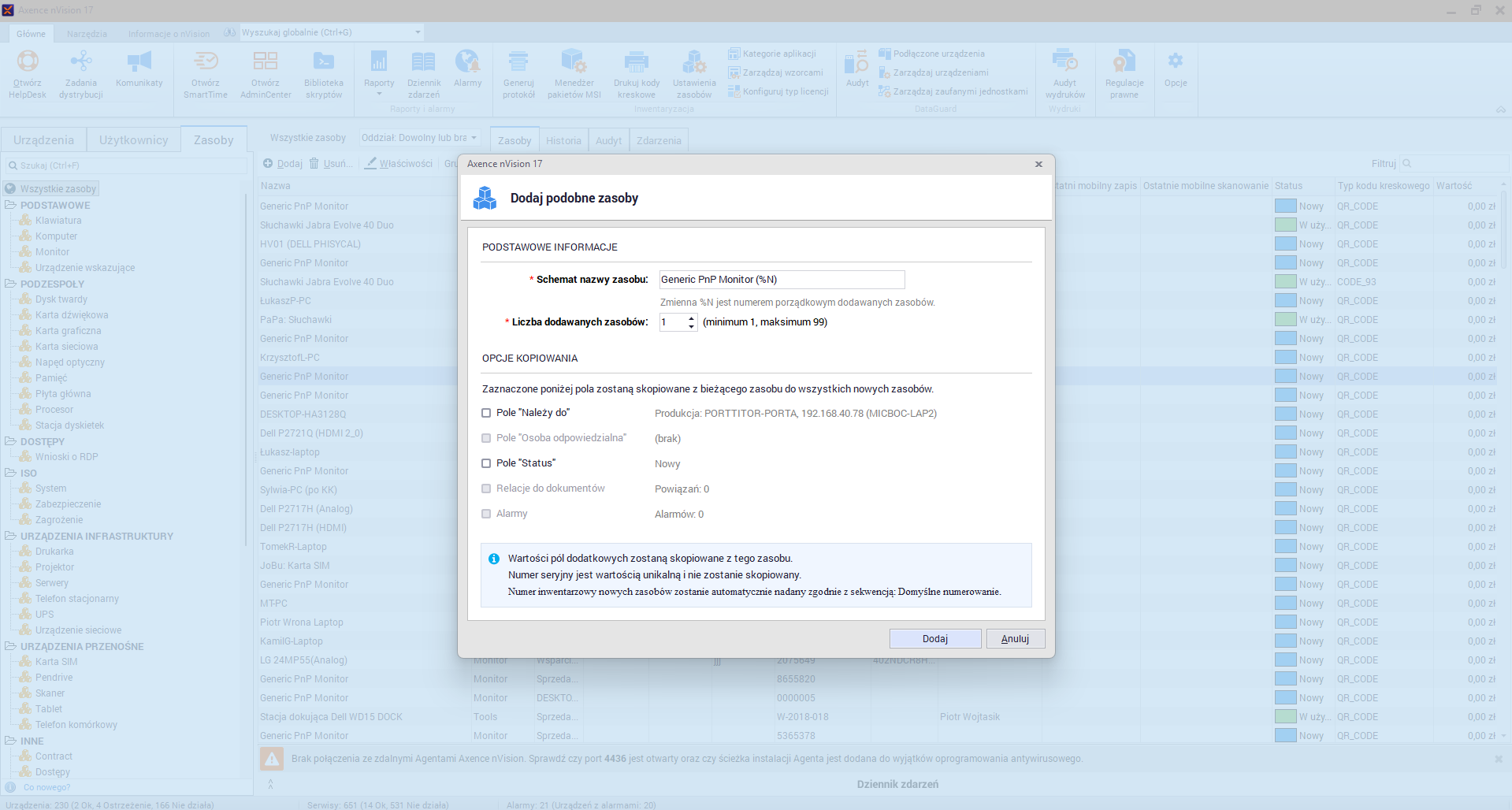
Powielanie istniejącego zasobu Jeśli chcesz dodać wiele podobnych do siebie zasobów, skorzystaj z opcji dodawania podobnych zasobów. Pozwoli Ci to uniknąć wielokrotnego wypełniania formularza. Wybierz wiersz zasobu, na bazie którego stworzysz kolejne. Użyj opcji Dodaj podobne (menu kontekstowe po prawym przyciskiem myszy). Otworzy się okno powielania zasobu:
Podaj liczbę zasobów, które chcesz utworzyć i zatwierdź schemat nazwy. Wybierz pola dodatkowe, których wartości chcesz skopiować. Numery inwentarzowe zostaną nadane automatycznie.
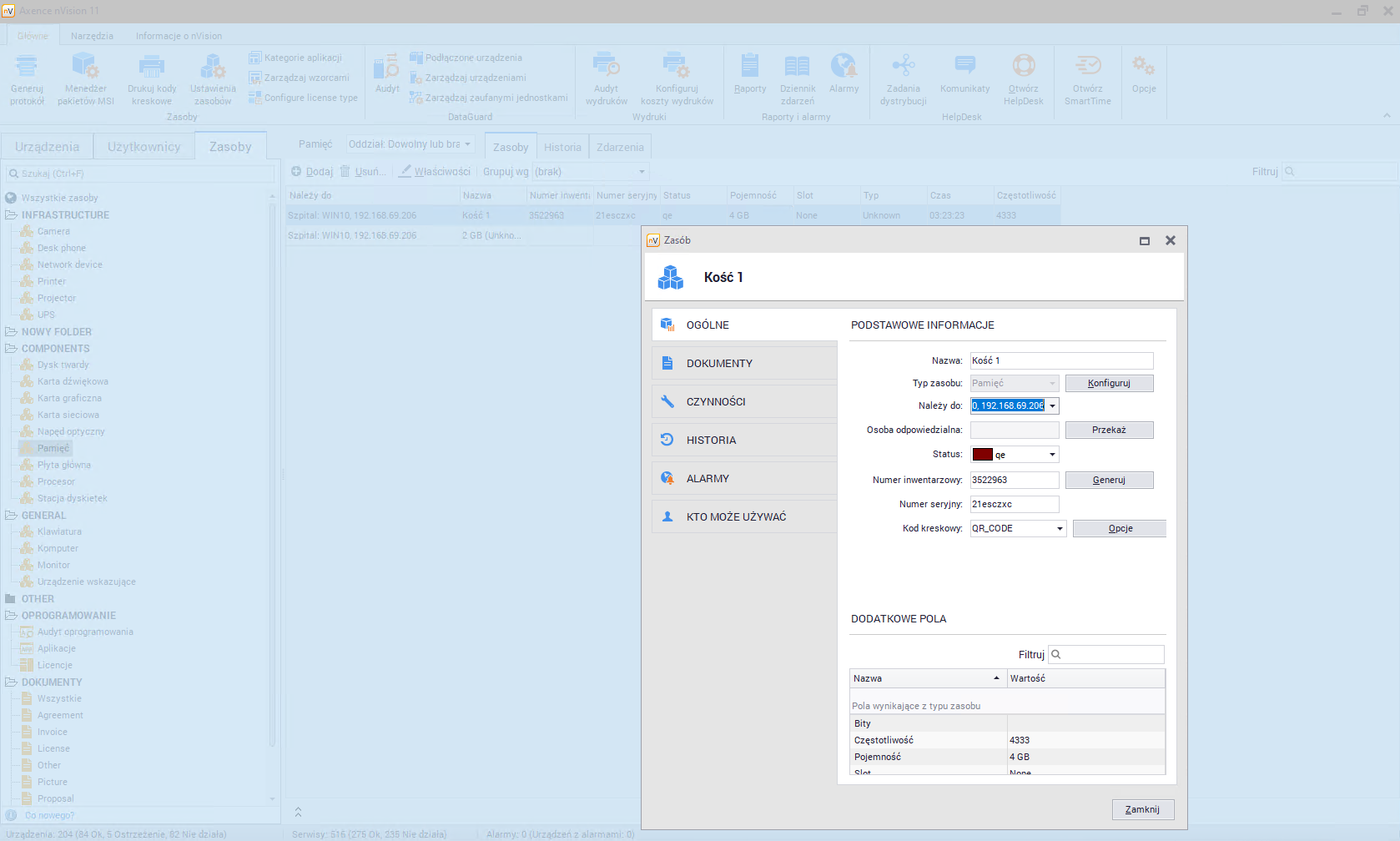
Modyfikacja zasobu Żeby zmienić właściwości zasobu, przejdź do zakładki Zasoby dostępnej z poziomu głównego okna programu. Po wybraniu zasobu na liście, otwórz okno właściwości zasobu. Użyj w tym celu prawego przycisku myszy lub kliknij dwukrotnie wybraną pozycję:
Dostępne modyfikacje wraz z objaśnieniem zostały opisane w sekcji właściwości zasobów.
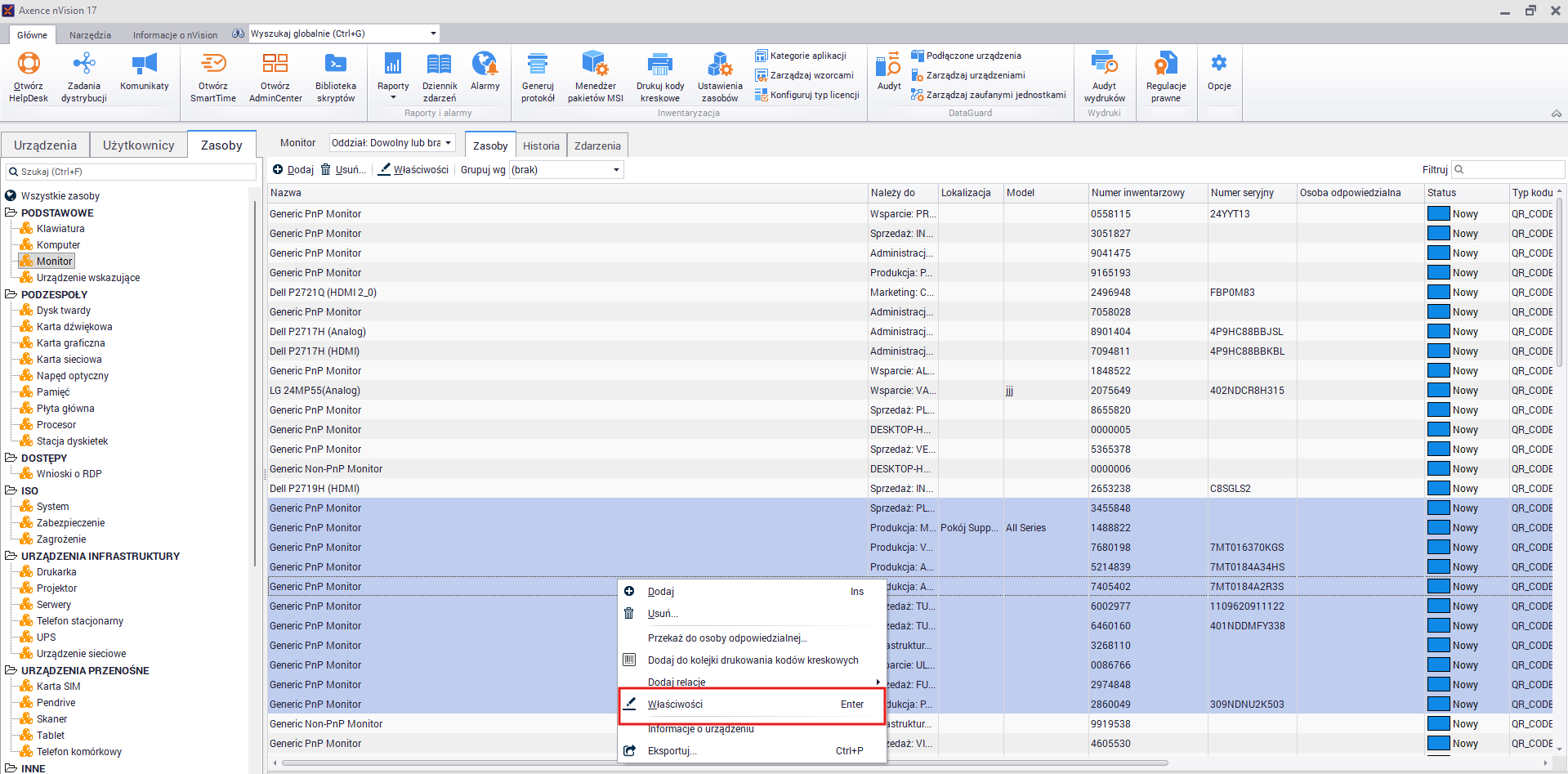
Jeśli chcesz, możesz zmieniać atrybuty wielu zasobów jednocześnie: zaznacz wybrane zasoby (przytrzymując klawisz Ctrl) i kliknij prawy przycisk myszy. Z menu wybierz opcję Właściwości
Otworzy się okno edycji wielu wpisów, gdzie możesz zmienić właściciela zasobów, osobę za nie odpowiedzialną, status i wartości pól globalnych. Jeśli wybrane zasoby są jednego typu, możesz zmienić również wartości pól wynikających z typu zasobu.
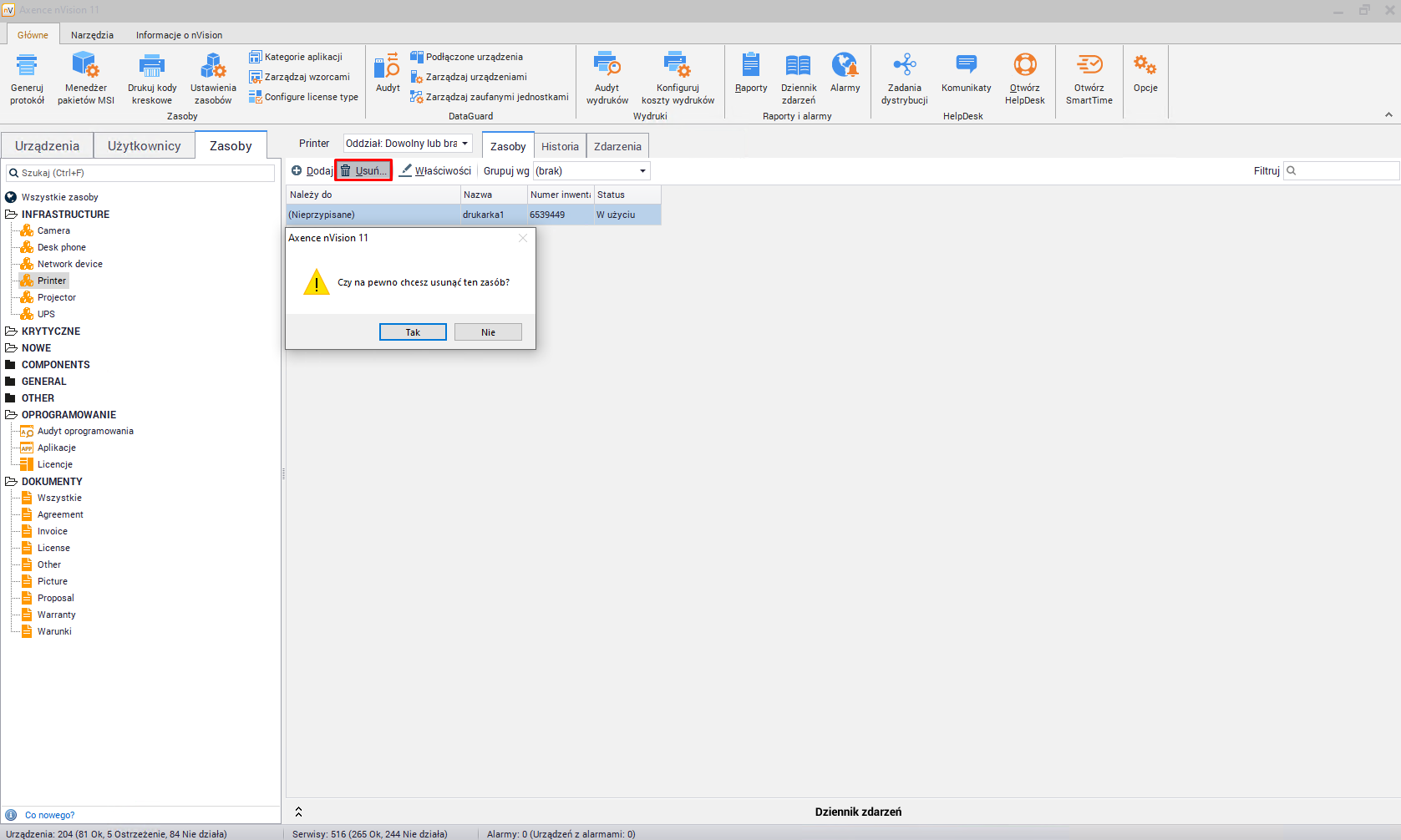
Usuwanie zasobu W celu usunięcia zasobu należy przejść do zakładki Zasoby dostępnej z poziomu głównego okna programu. Po odszukaniu zasobu na liście należy kliknąć przycisk Usuń lub wybrać analogiczną opcję z menu kontekstowego:
|