Czat


Czat |
|
|
Czat pozwala Ci kontaktować się z innymi użytkownikami nVision. Pełną ich listę znajdziesz w oknie Użytkownicy (patrz Zarządzanie użytkownikami).
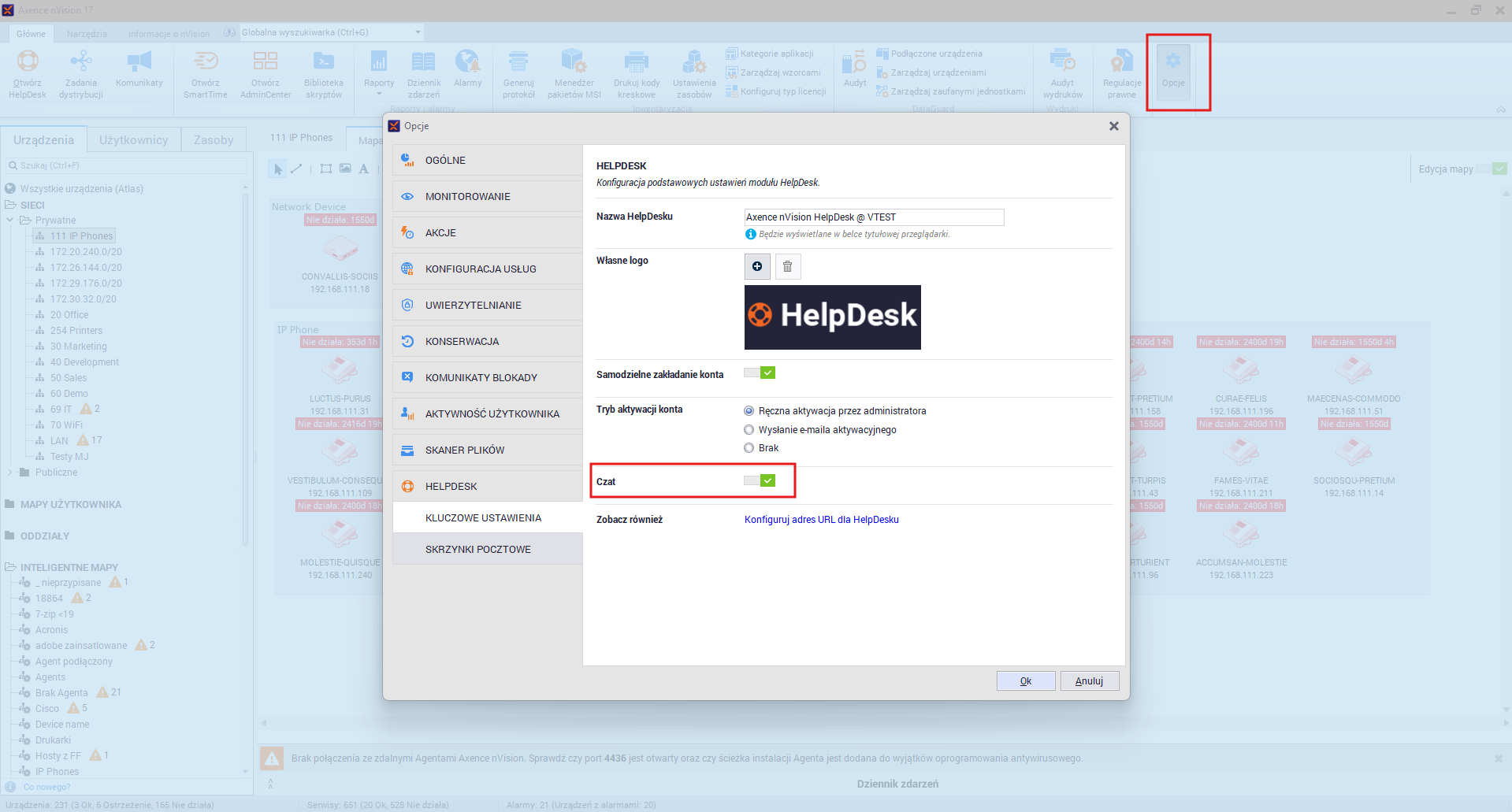
Żeby czat był dostępny, upewnij się, że jest włączony na poziomie ustawień globalnych:
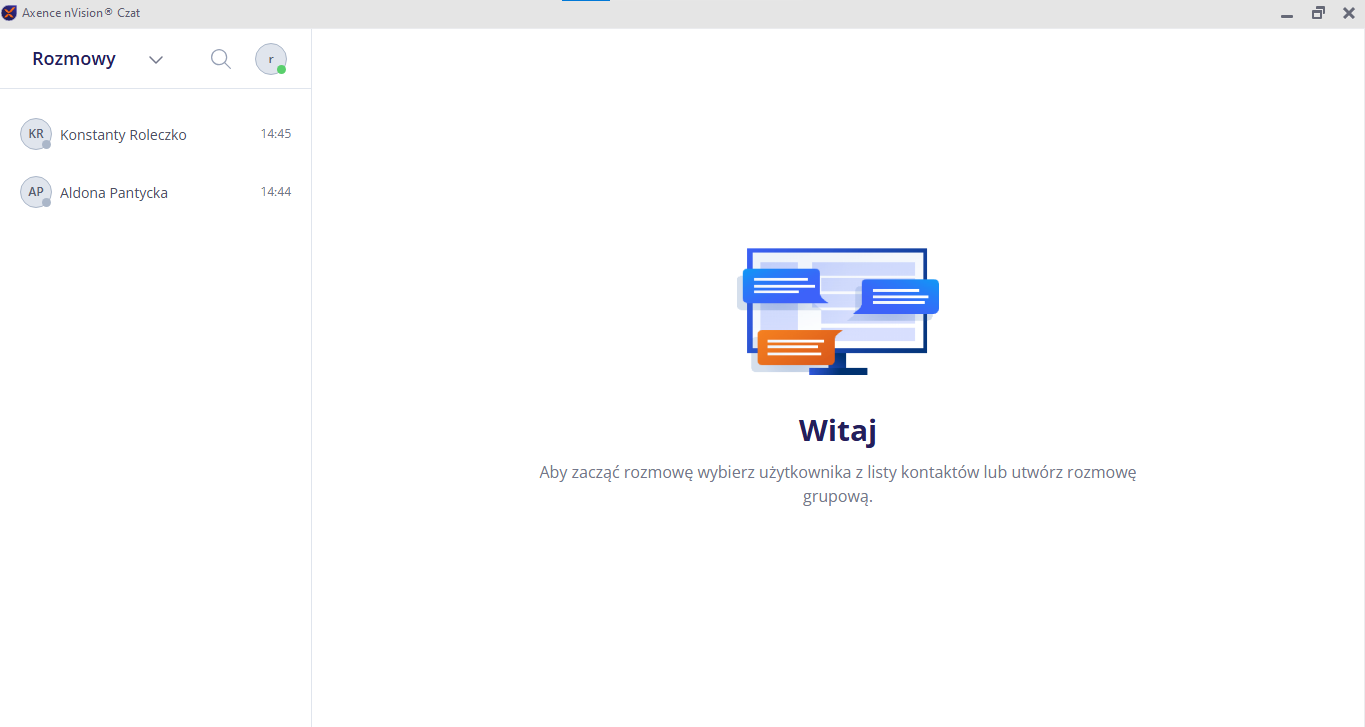
Okno czatu możesz otworzyć w module HelpDesk w przeglądarce oraz przez Agenta. Obie wersje wyglądają i działają jednakowo. W oknie znajdziesz listę dotychczasowych rozmów:
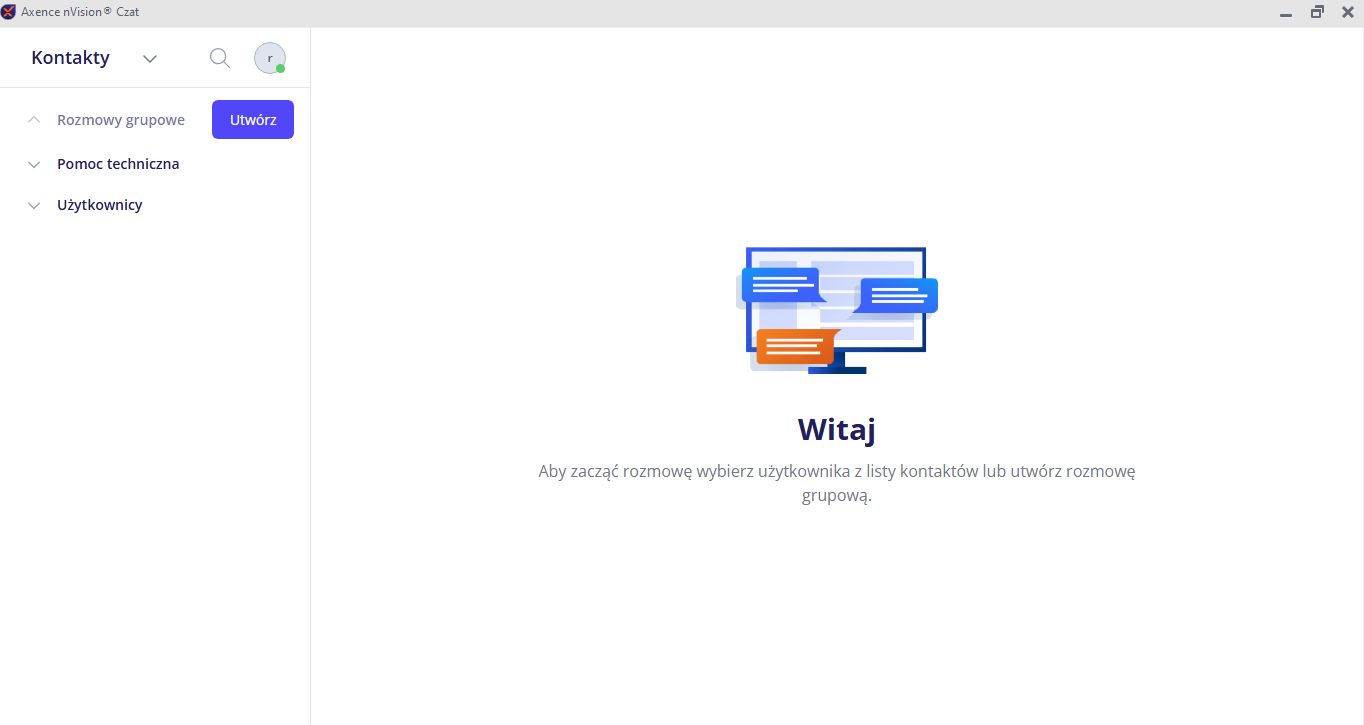
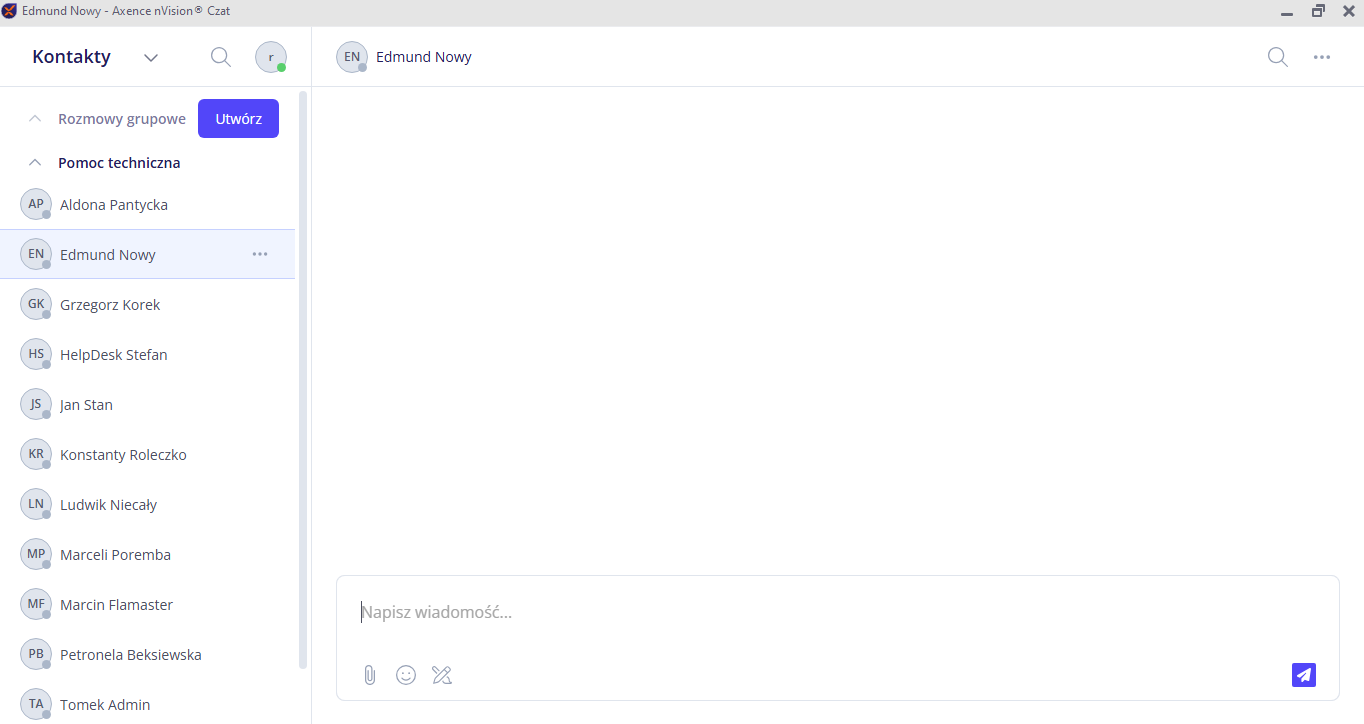
Możesz przełączyć się też na widok kontaktów: |
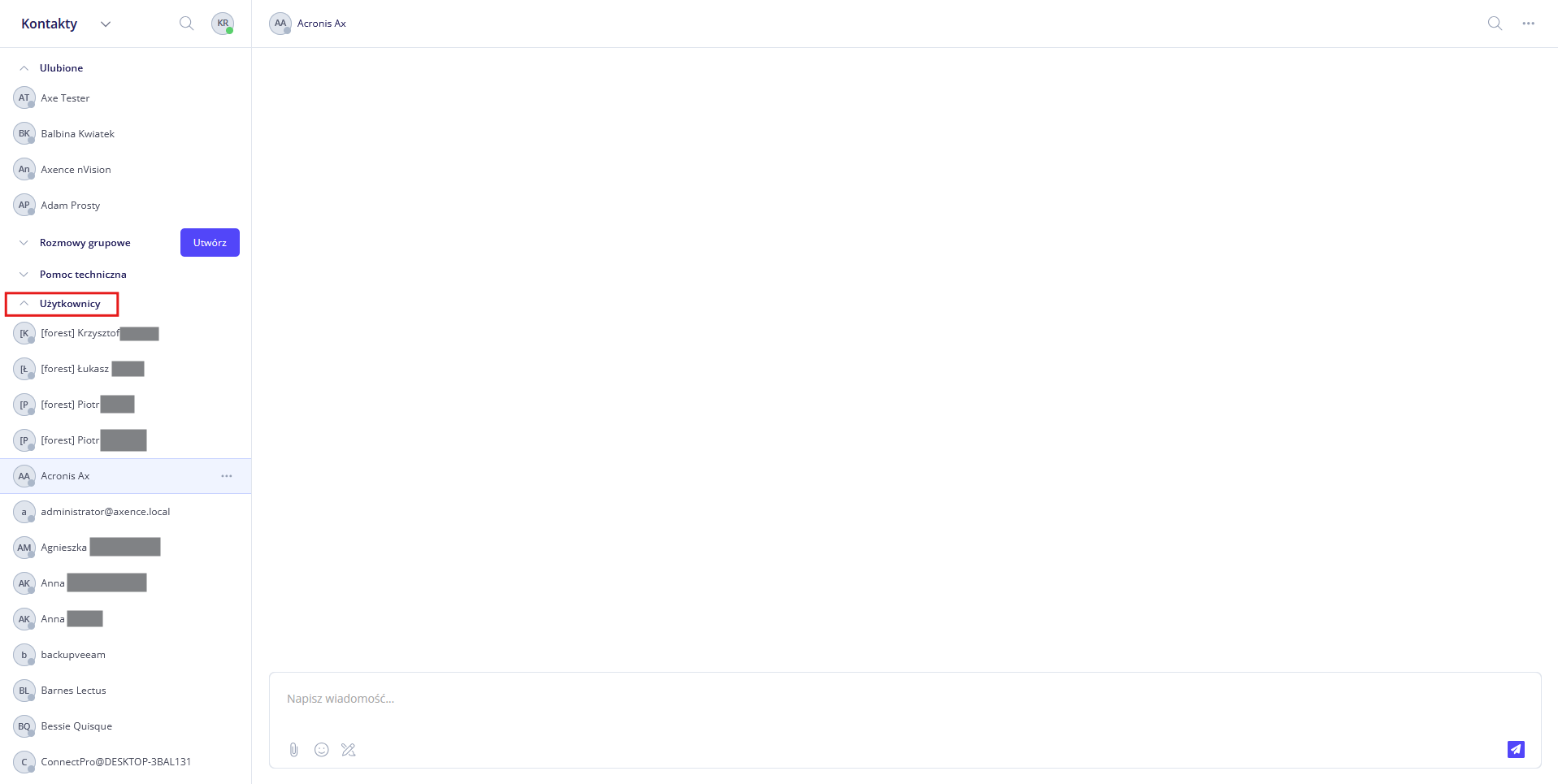
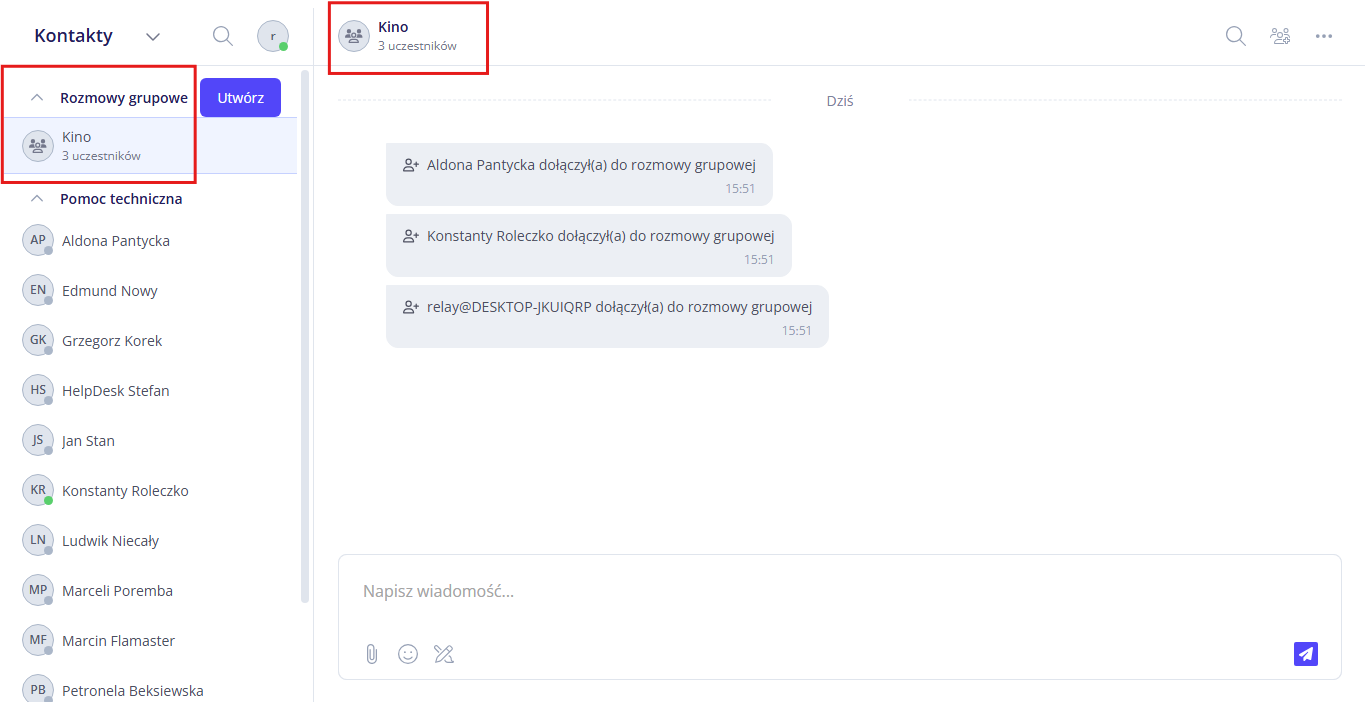
Znajdziesz tu cztery sekcje: 1.Rozmowy grupowe - nazwana przestrzeń, w której możliwa jest rozmowa dwóch lub więcej osób.
2.Pomoc techniczna - lista pracowników HelpDesk i administratorów, dzięki której szybciej skontaktujesz się z osobami, które pomogą Ci w razie problemu.
3.Użytkownicy - inne osoby, których dane zostały wprowadzone do systemu.
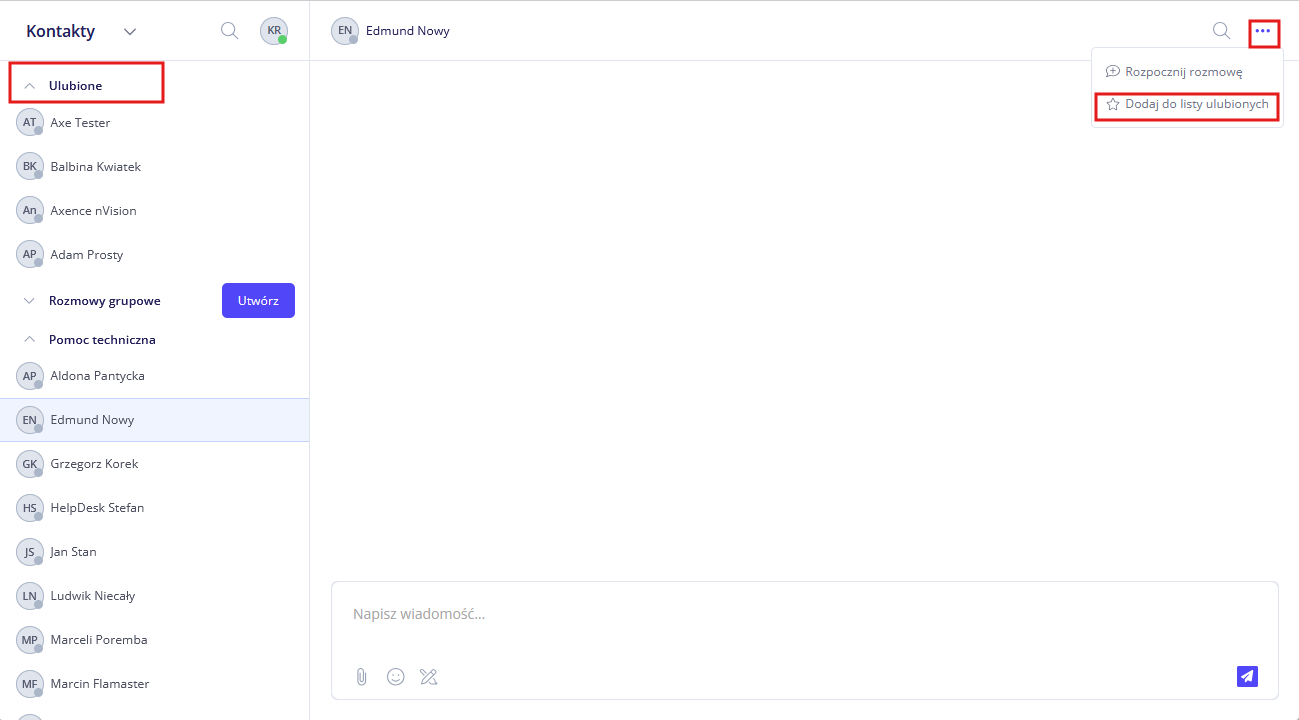
4.Ulubione - osoby dodane do listy ulubionych (po wybraniu kontaktu z listy, kliknij trzy kropki w prawym górnym rogu okna i wybierz opcję Dodaj do ulubionych).
|
 Nawiązywanie rozmowy z poziomu interfejsu HelpDesk
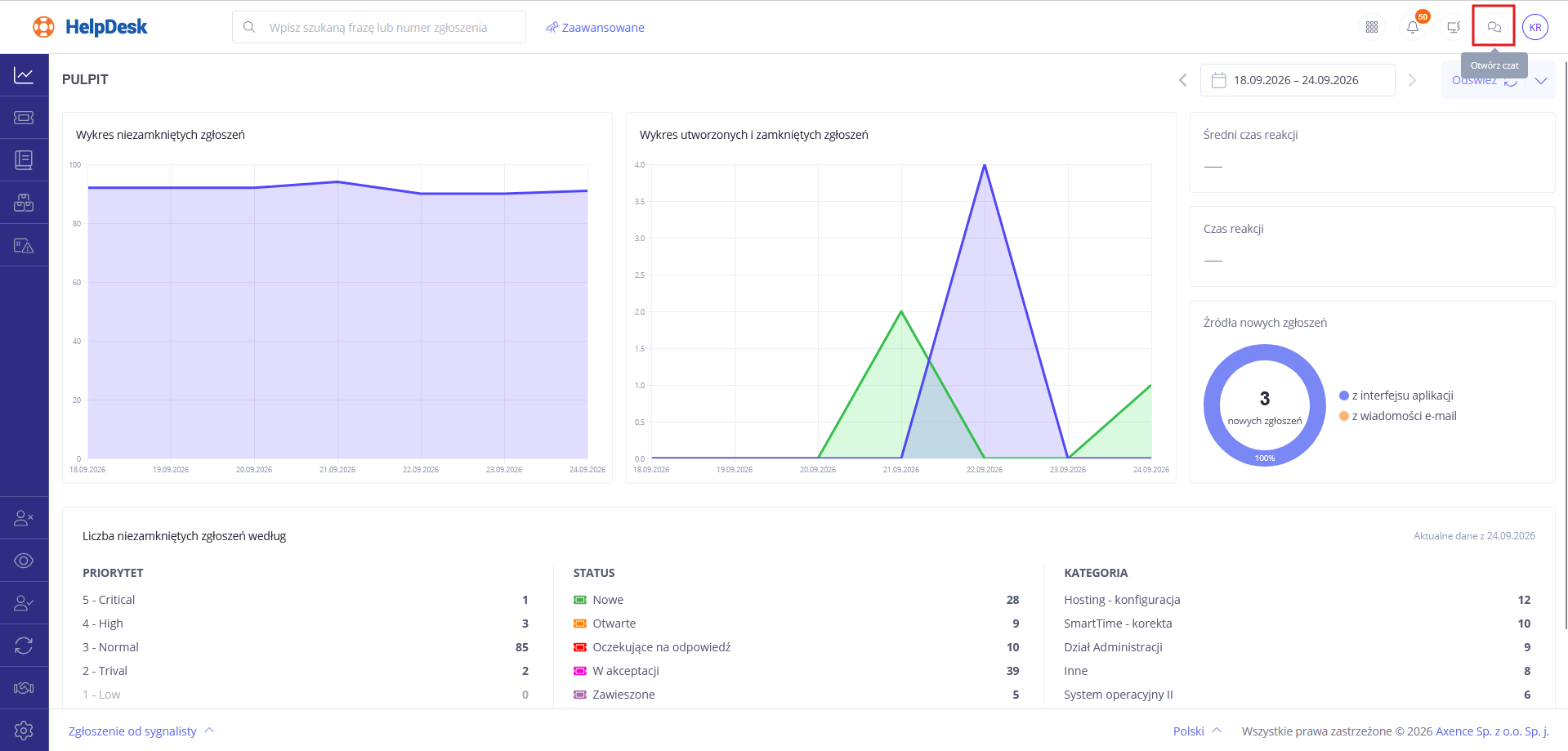
Aby skorzystać z czatu: 1.Zaloguj się do interfejsu HelpDesk. 2.Kliknij ikonkę czatu znajdującą się w prawej górnej części okna. Zostanie otwarte okno czatu. Użytkownicy aktualnie zalogowani do HelpDesku są oznaczeni zielonym kolorem, a niezalogowani – szarym.
3.Kliknij nazwę użytkownika, z którym chcesz rozmawiać. 4.Wpisz wiadomość i wciśnij Enter. Jeśli rozmówca jest zalogowany (kolor zielony na liście użytkowników), to otworzy się u niego okno czatu z przesłaną wiadomością. Czat z twórcą zgłoszenia oraz z osobą za to zgłoszenie odpowiedzialną można również rozpocząć z poziomu danego zgłoszenia, klikając w metryce zgłoszenia ikonę znajdującą się po prawej stronie pola z nazwą odpowiedniego użytkownika. |
Nawiązywanie rozmowy z poziomu AgentaUWAGA! Czat wykorzystuje technologię WebView2, która nie jest wspierana przez systemy Windows XP i Vista. Oznacza to, że na tych systemach nie będzie możliwości uruchomienia czatu z poziomu Agenta.
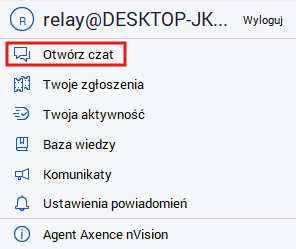
Inicjowanie rozmowy: 1.Kliknij prawym na ikonie Agenta na pasku zadań. Zostanie otwarte menu podobne do prezentowanego poniżej. Wyświetlane opcje zależą od ustawień Agenta. Jeśli nie widzisz opcji dotyczących modułu HelpDesk i czatu, włącz HelpDesk w ustawieniach Agenta.
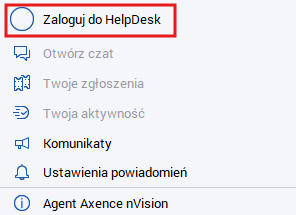
2.Wybierz opcję logowania do modułu HelpDesk.
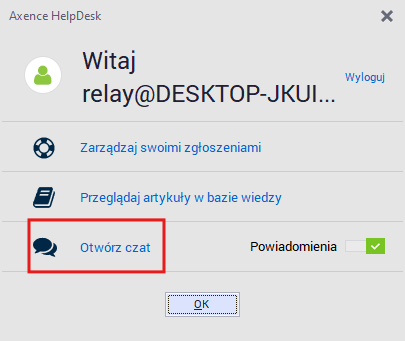
3.W oknie opcji Agenta wybierz opcję czatu.
4.Zostanie otwarte okno czatu. Z poziomu tego okna można rozpocząć rozmowę z innym użytkownikiem.
|
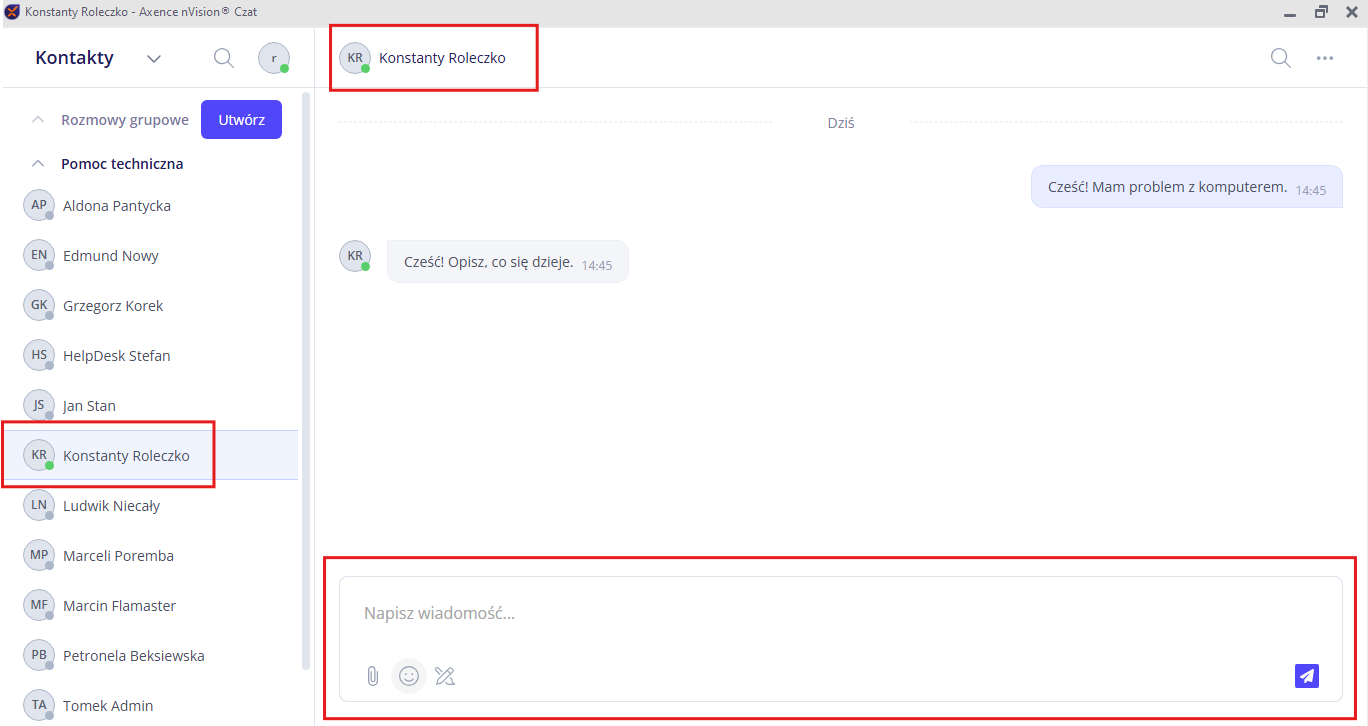
Prowadzenie rozmowyŻeby otworzyć okno rozmowy, kliknij na liście kontaktów profil wybranego użytkownika.
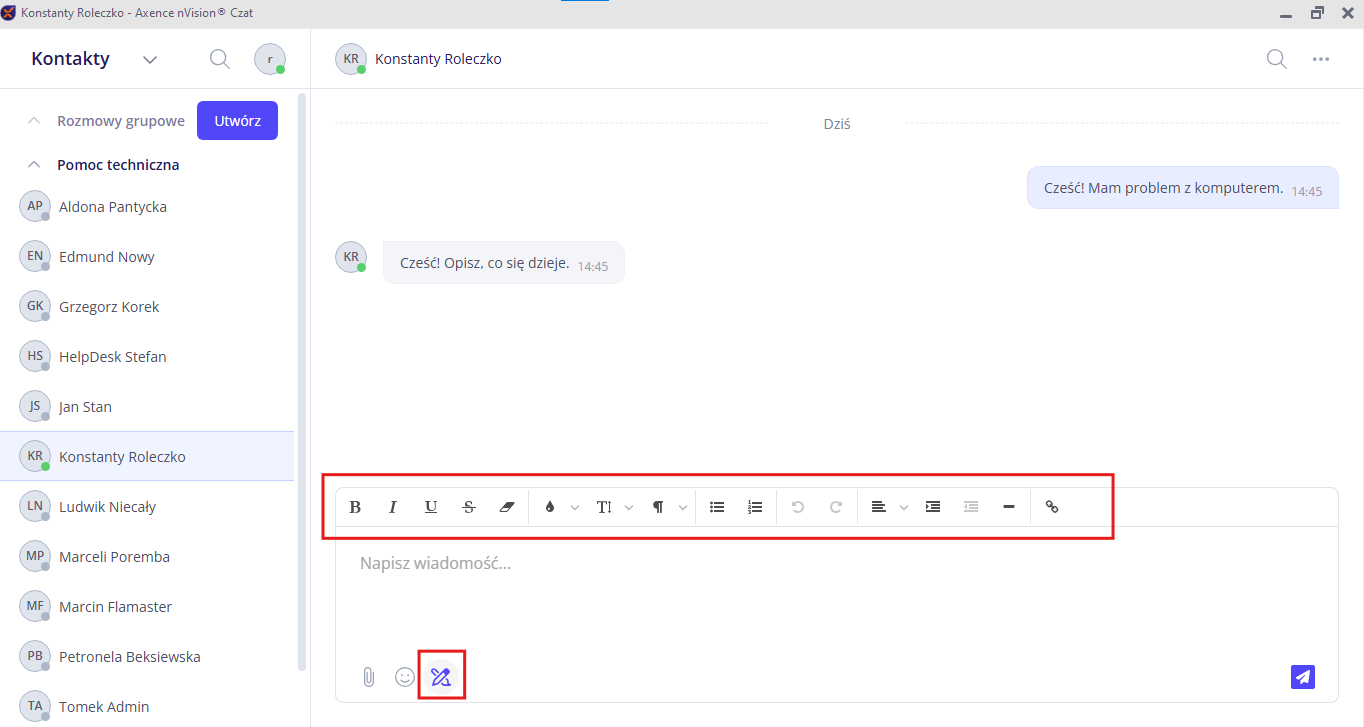
Masz do dyspozycji narzędzia: •zaawansowany edytor tekstu,
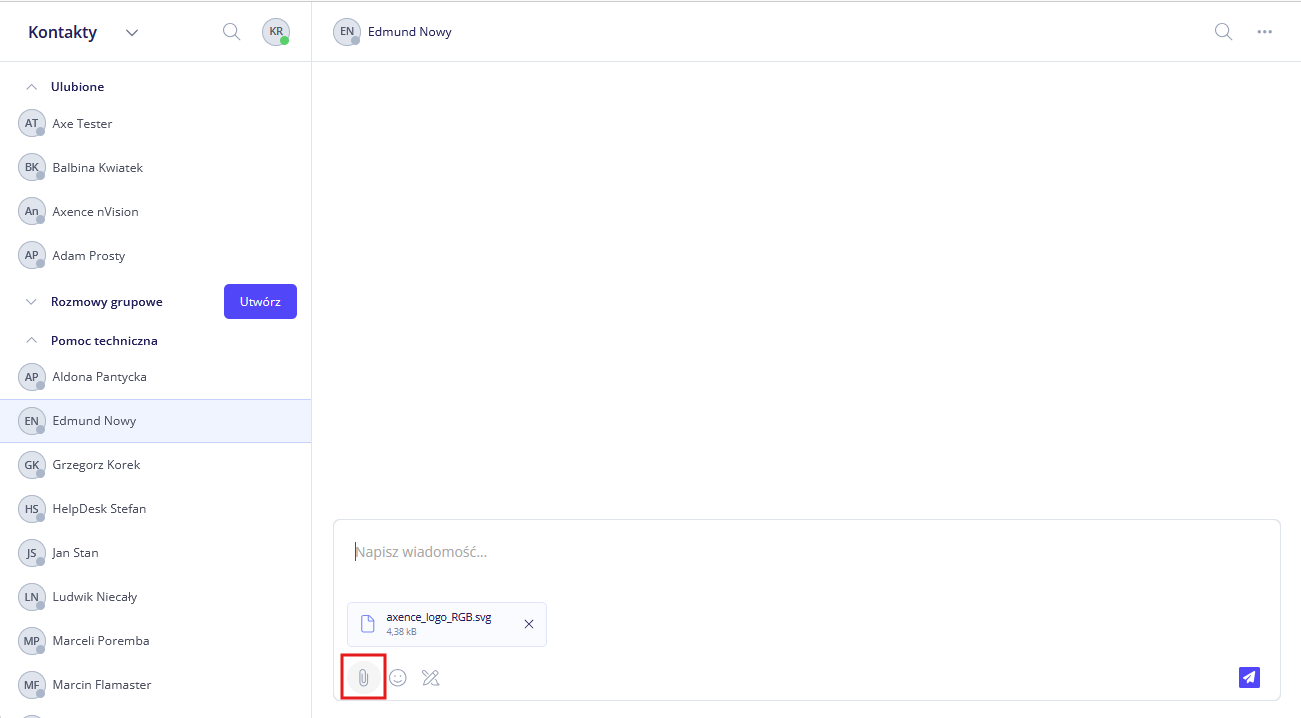
•możliwość przesłania załącznika,
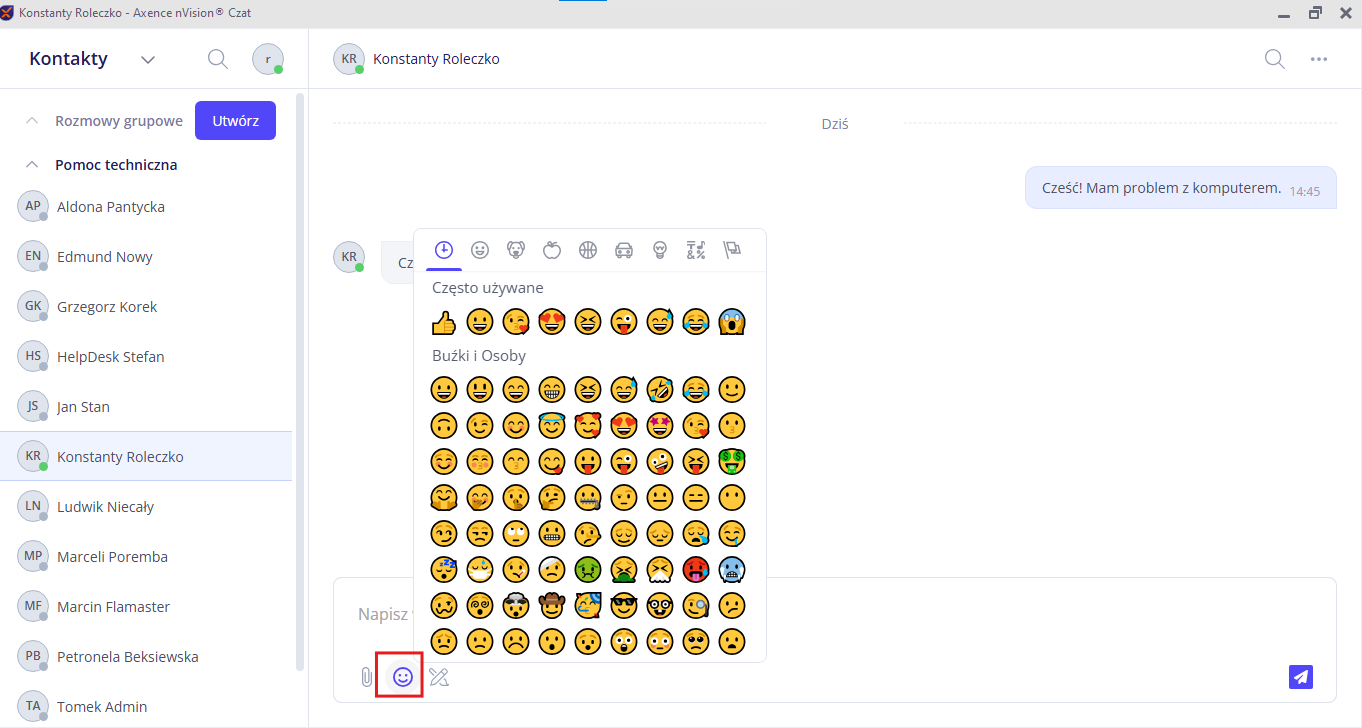
•zestaw emotikon.
|
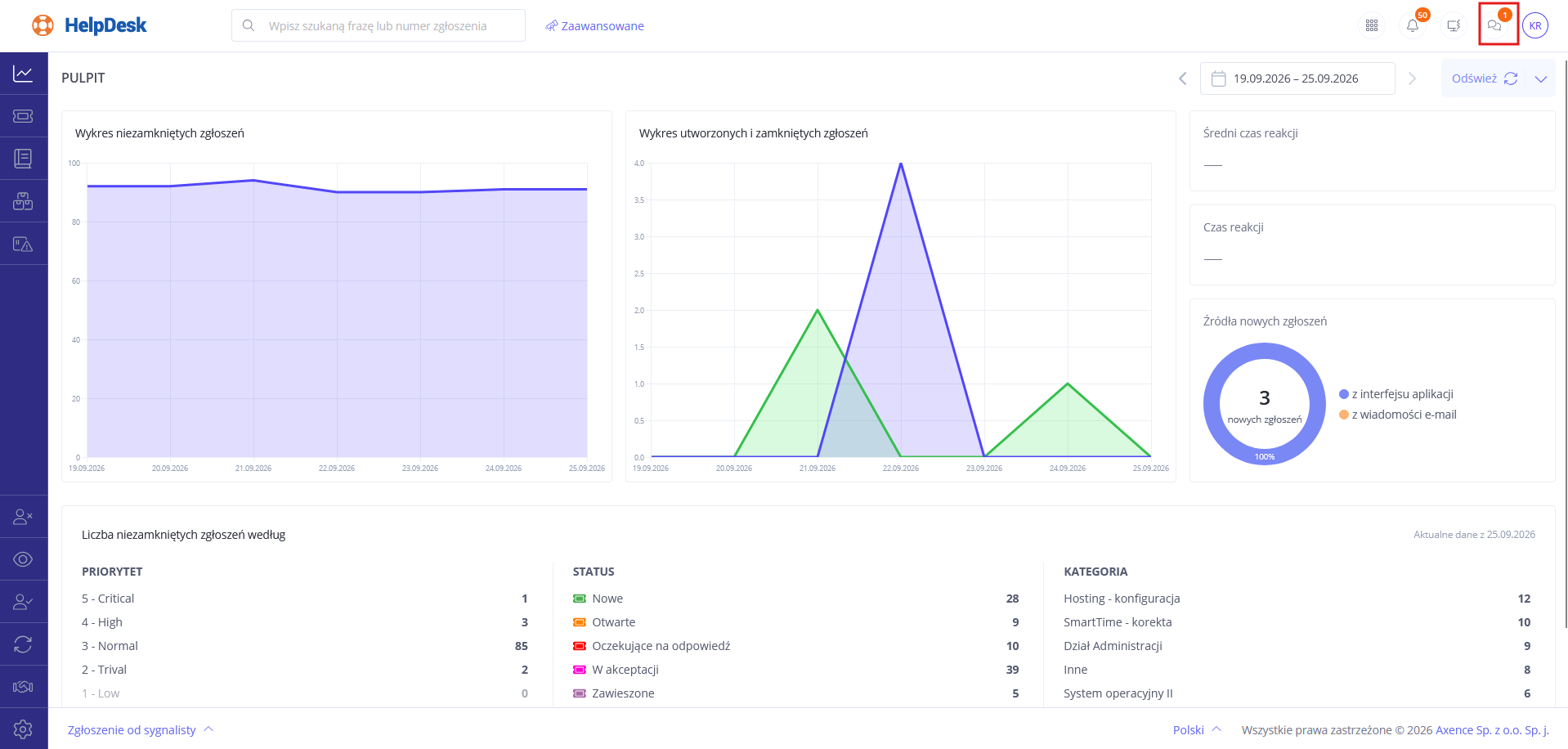
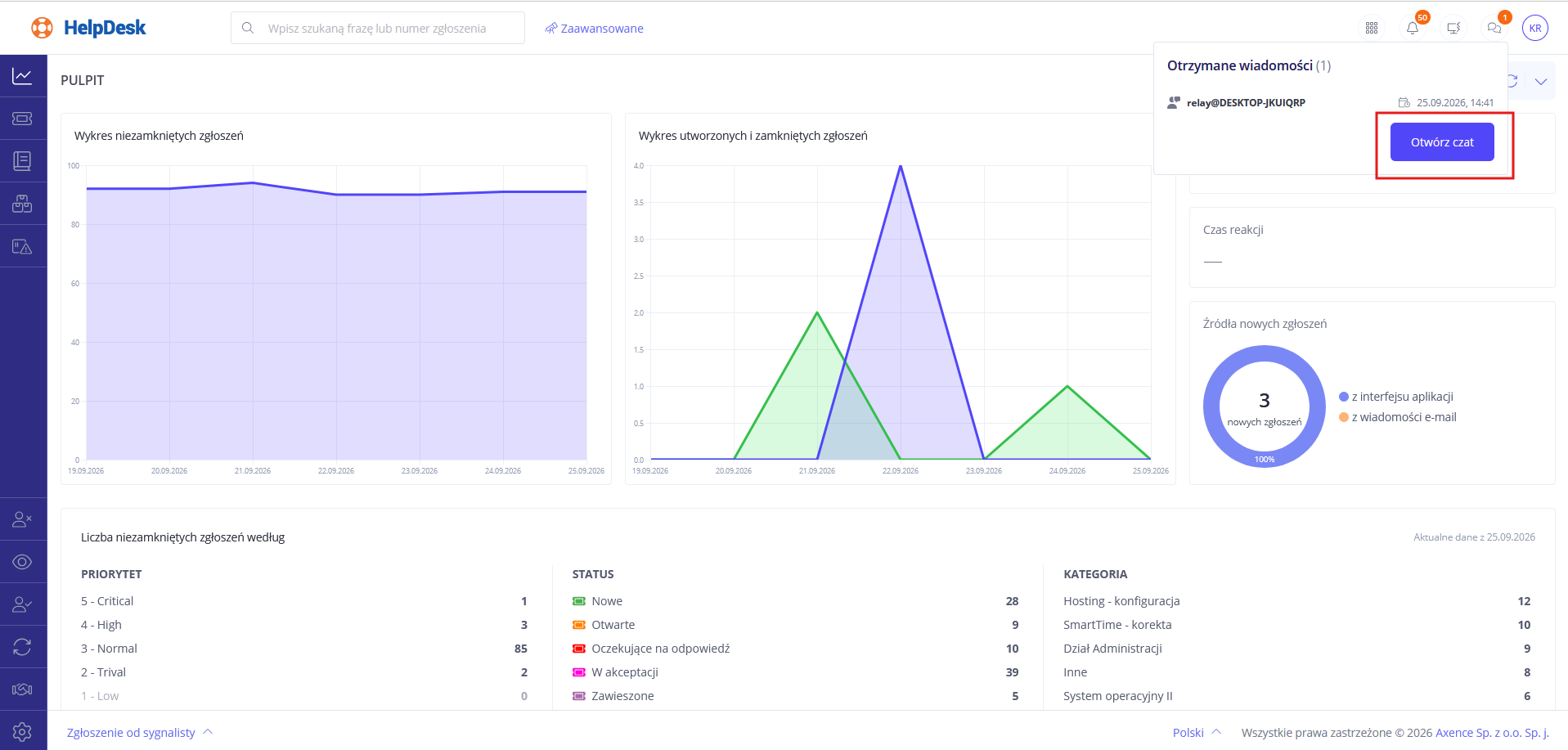
Odbieranie rozmowyW przypadku interfejsu HelpDesk powiadomienie o nowej wiadomości znajdziesz w prawym górnym rogu. Jeśli klikniesz ikonkę powiadomienia, zobaczysz od kogo, kiedy i ile nowych wiadomości czeka na przeczytanie.
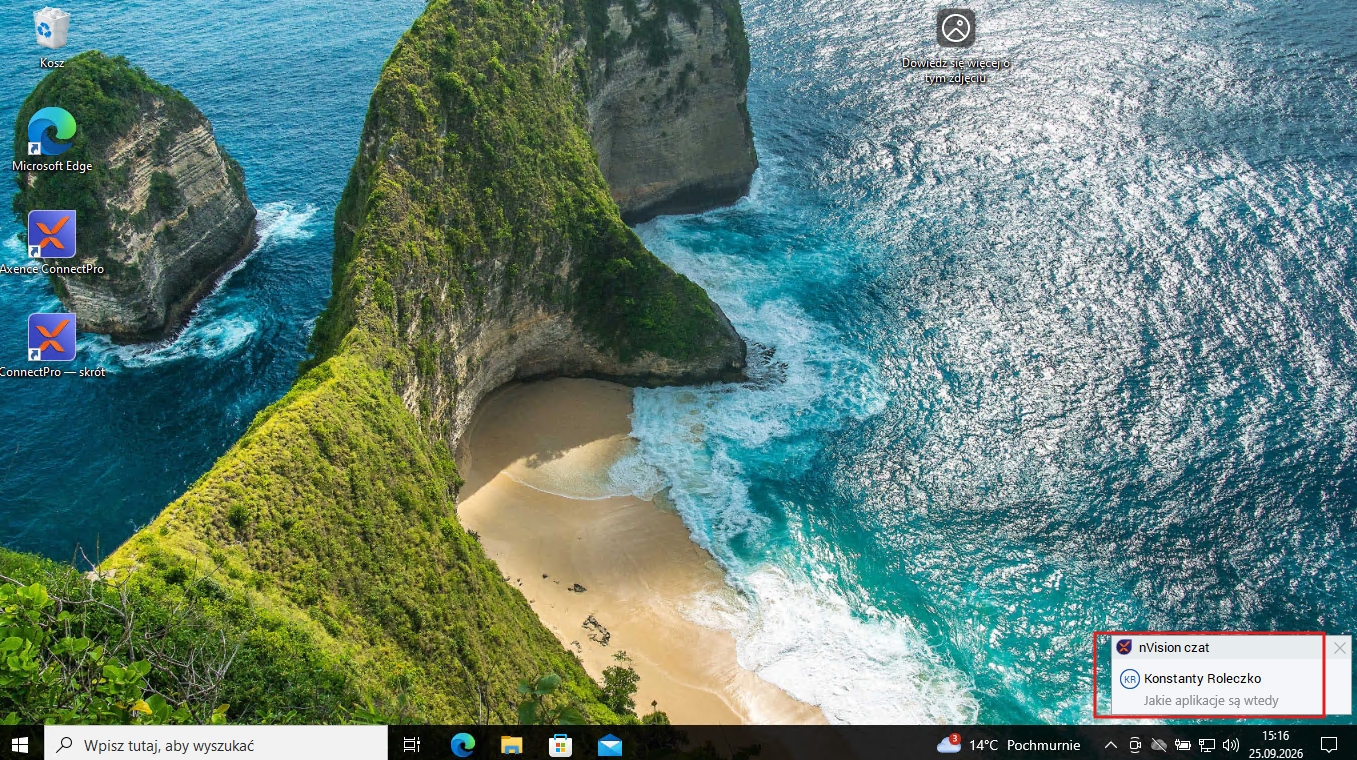
W przypadku korzystania z czatu z poziomu Agenta, powiadomienia szukaj na dole ekranu. znajdziesz tam nadawcę i podgląd wiadomości. Jeśli wiadomość przyjdzie po wylogowaniu z konta Agenta, powiadomienie pojawi się przy kolejnym zalogowaniu.
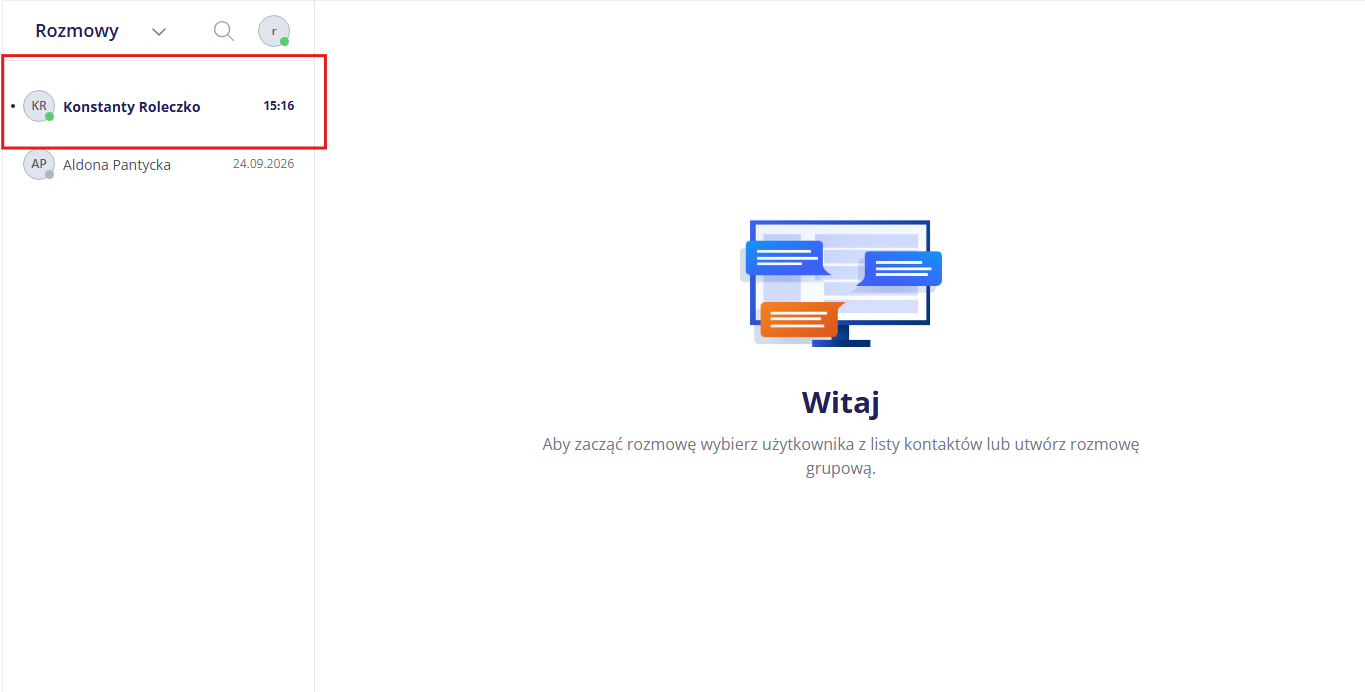
Niezależnie od sposobu, w jaki otworzysz czat, nowa wiadomość będzie wyróżniona pogrubioną czcionką i oznaczona kropką.
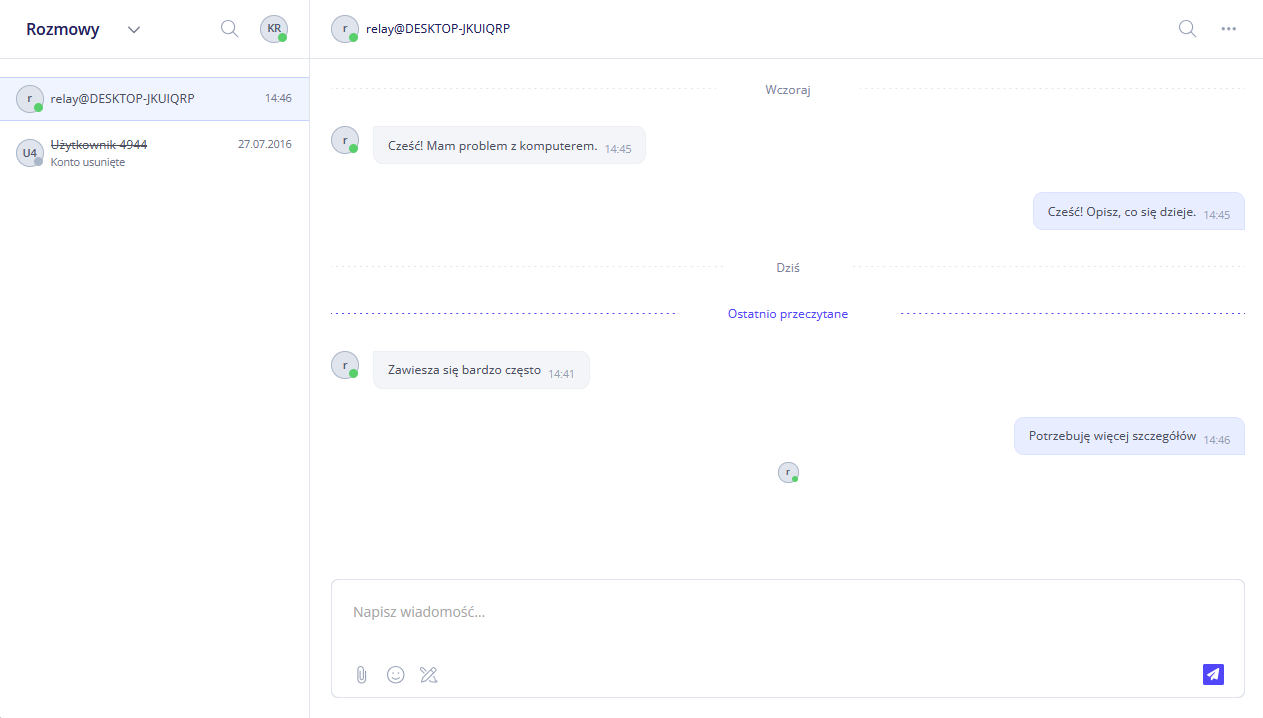
W oknie rozmowy najnowsze wiadomości będą oddzielone od tych już przeczytanych:
|
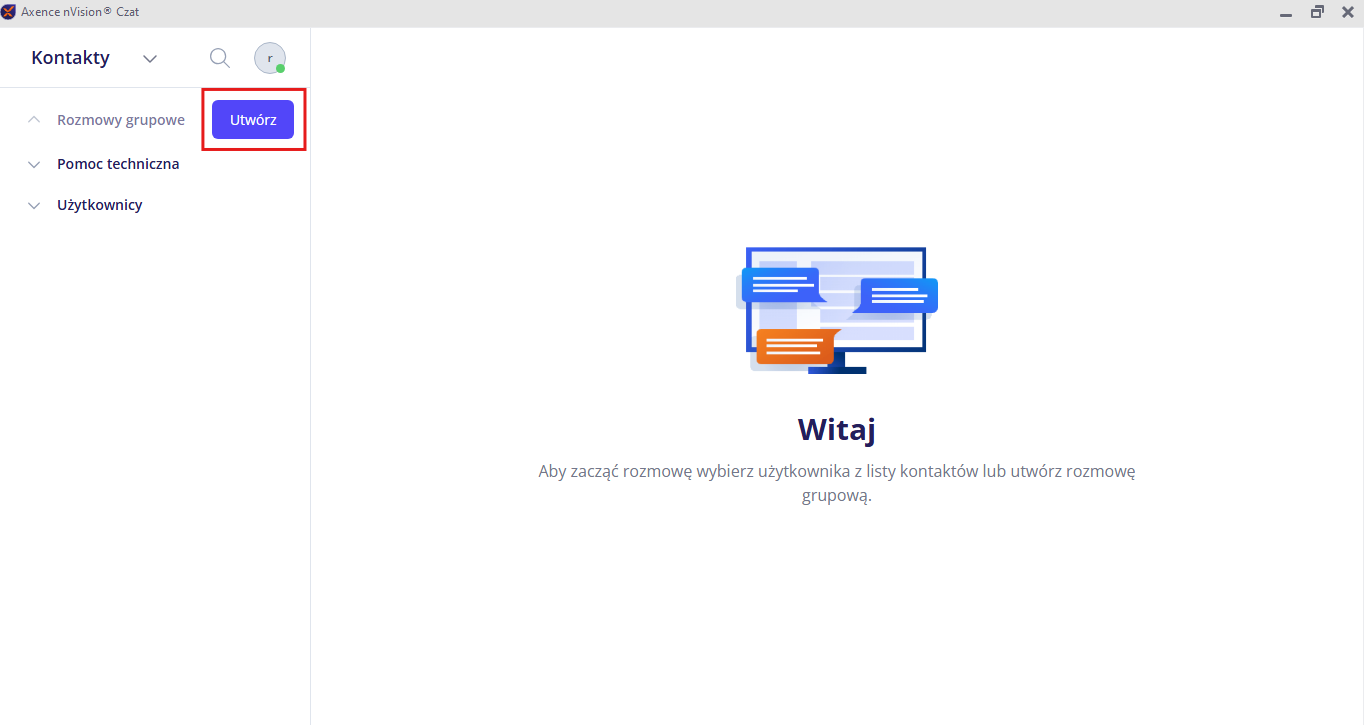
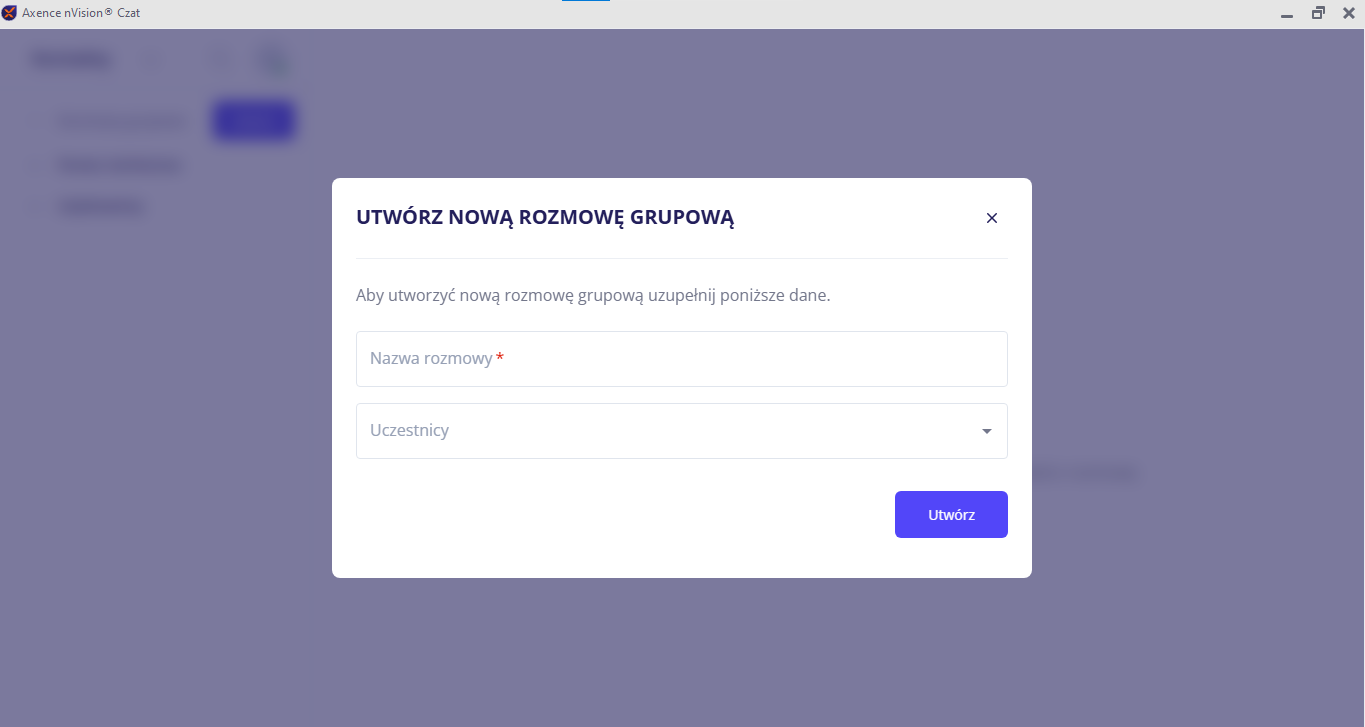
Tworzenie rozmowy grupowejRozmowę grupową możesz utworzyć: •korzystając z przycisku [ Utwórz ] w sekcji Rozmowy grupowe widoku Kontakty,
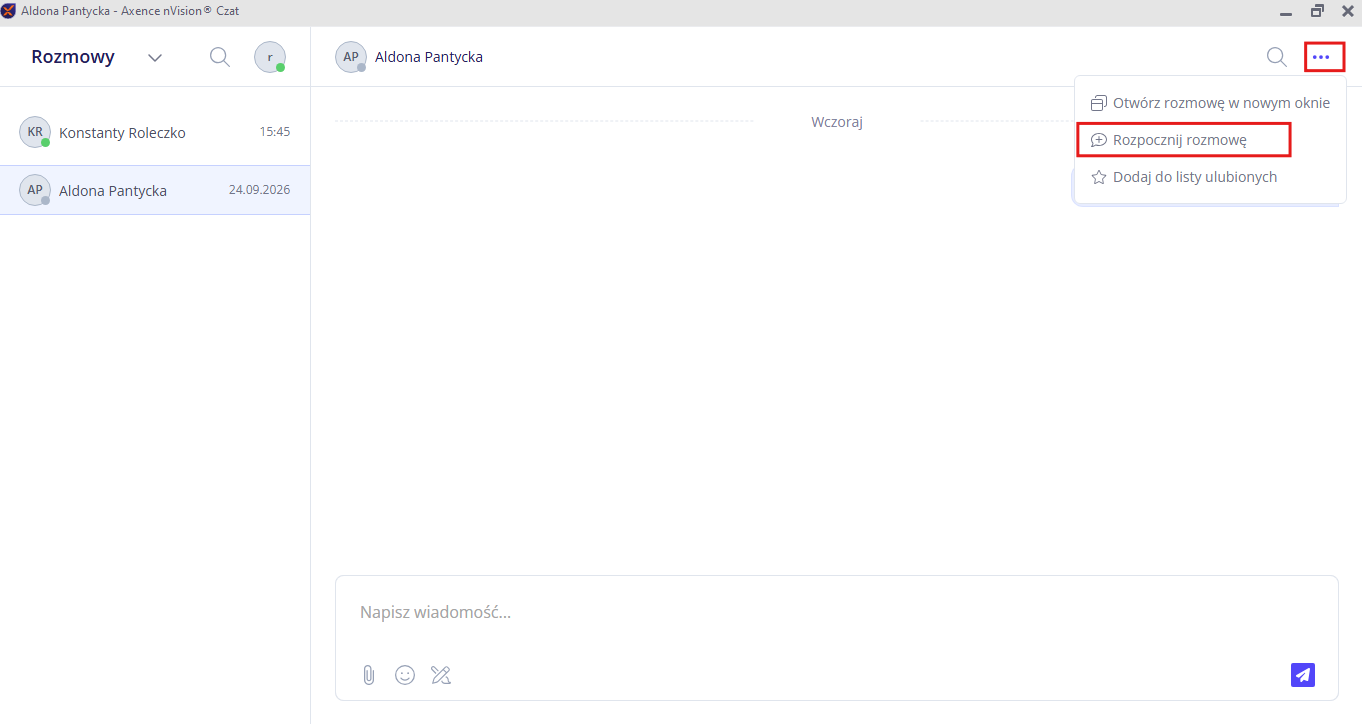
•korzystając z opcji Rozpocznij rozmowę w oknie rozmowy z konkretnym użytkownikiem.
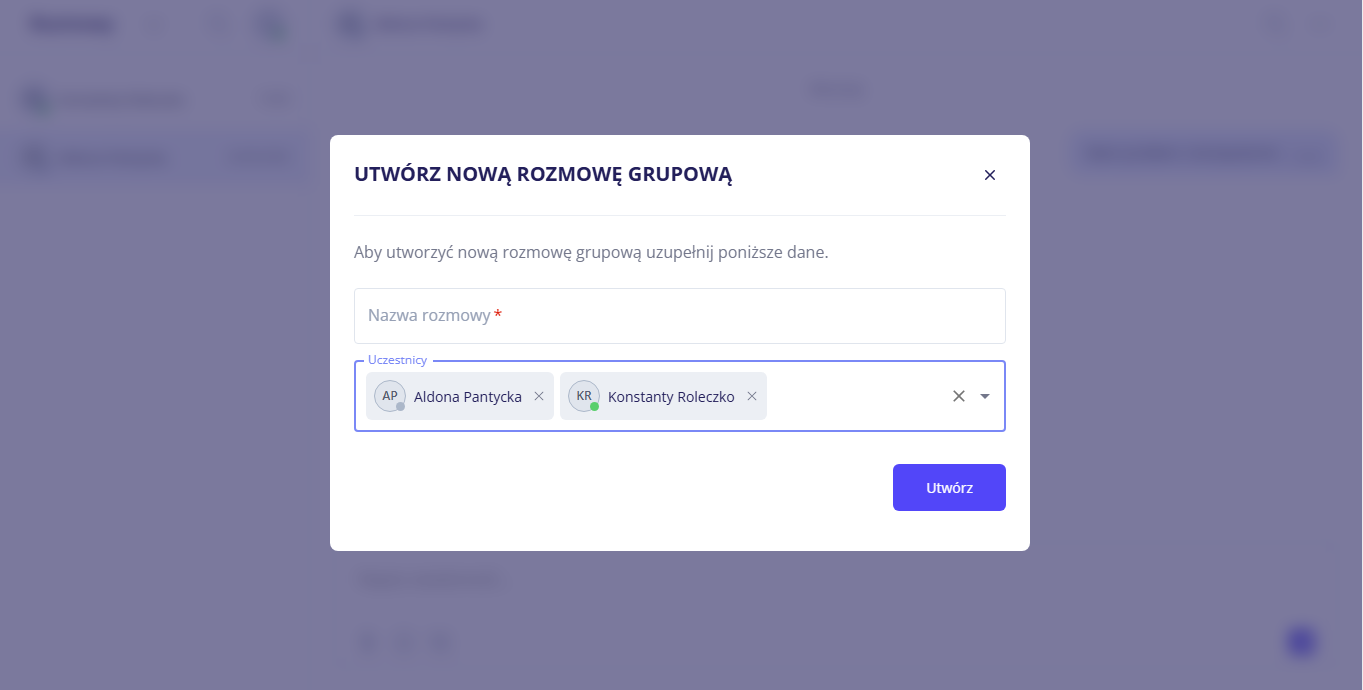
W obu przypadkach kolejnym krokiem jest wypełnienie formularza nowej rozmowy - podanie nazwy i wybór uczestników:
|