Drukowanie etykiet


Drukowanie etykiet |
|
|
W zależności od tego, czy potrzebujesz wydruku jednej etykiety, czy drukujesz ich wiele, możesz wybrać opcję drukowania z poziomu właściwości zasobu lub opcję dodawania kodów kreskowych do kolejki wydruku.
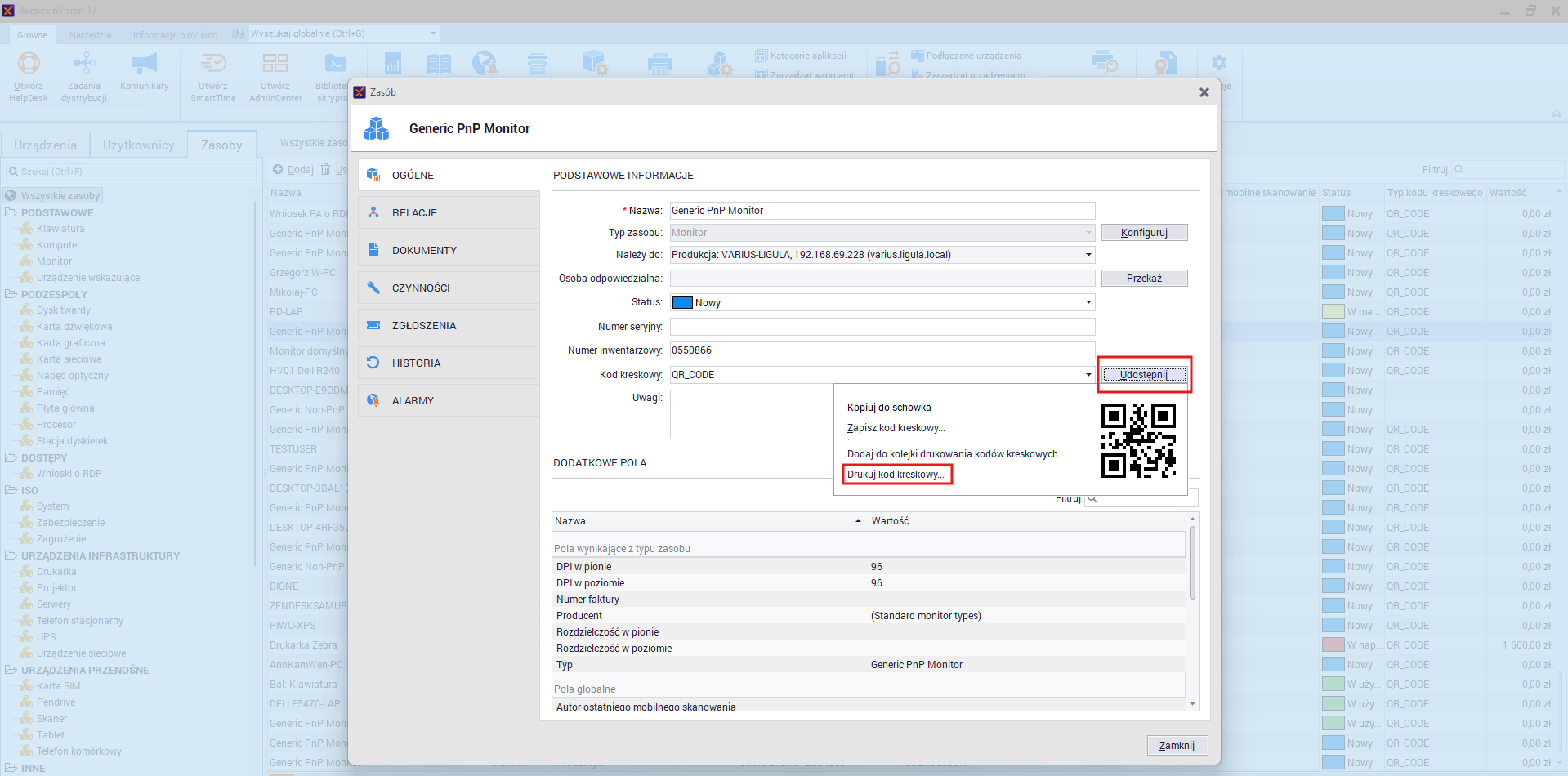
Drukowanie jednej etykietyOtwórz okno szczegółów danego zasobu i użyj opcji Udostępnij:
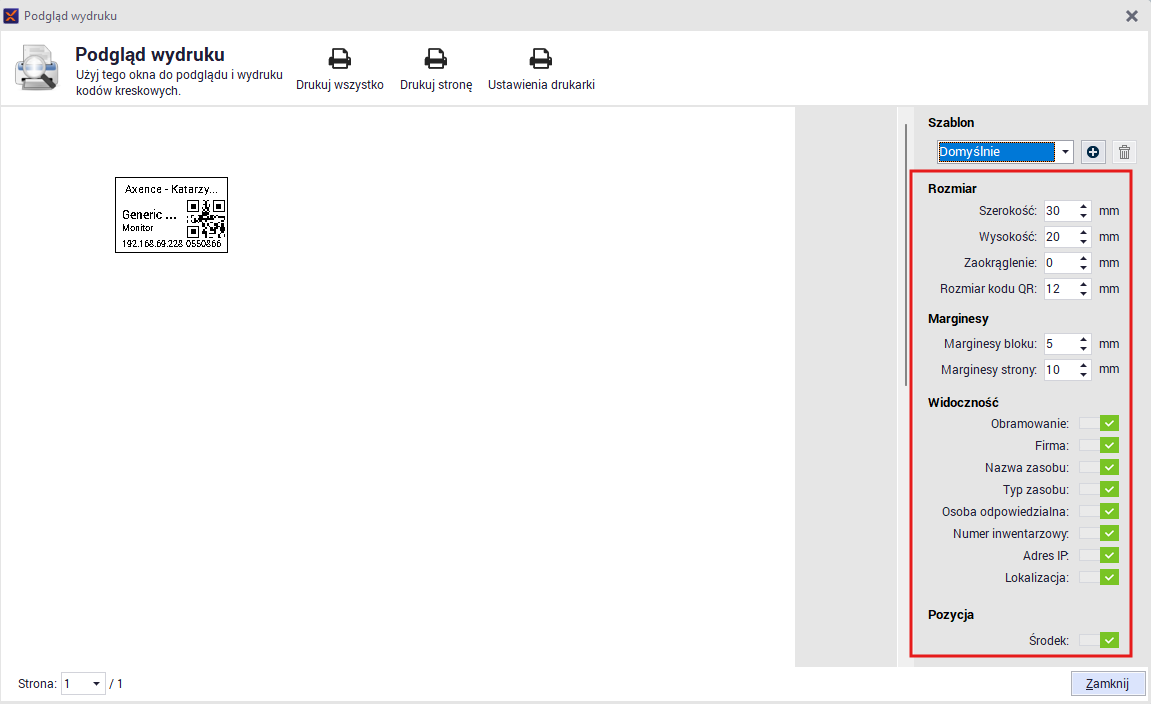
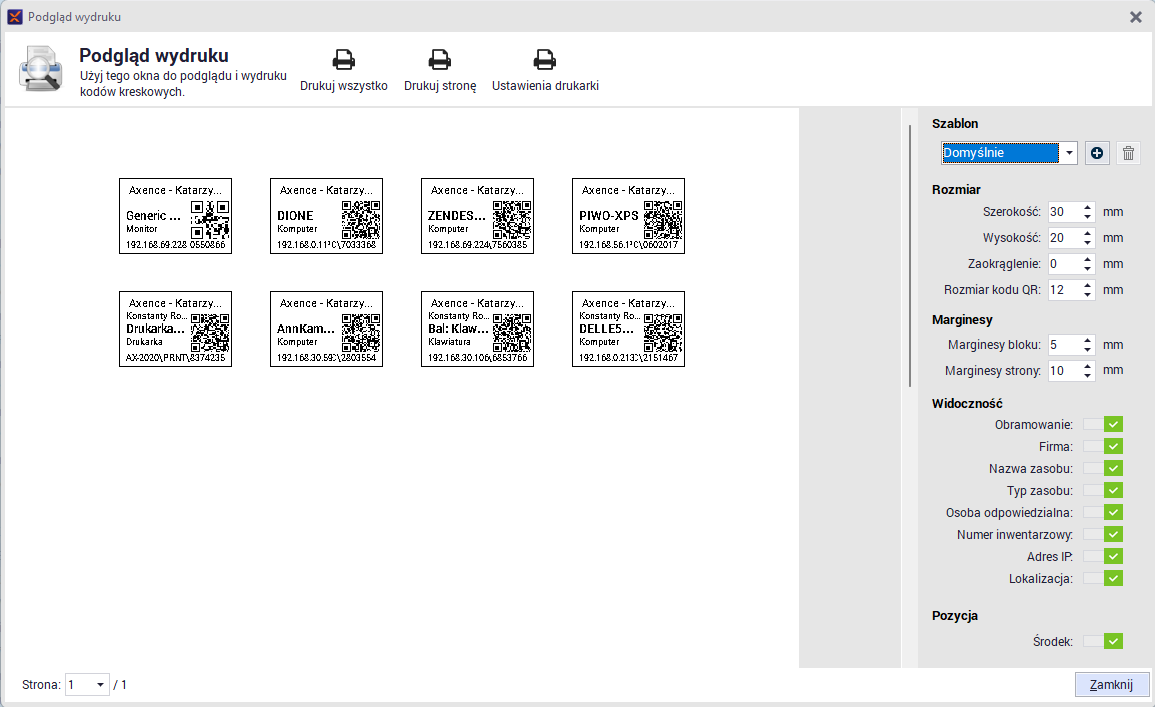
Otworzysz w ten sposób okno podglądu wydruku, w którym możesz ustawić rozmiary i układ kodu QR na etykiecie:
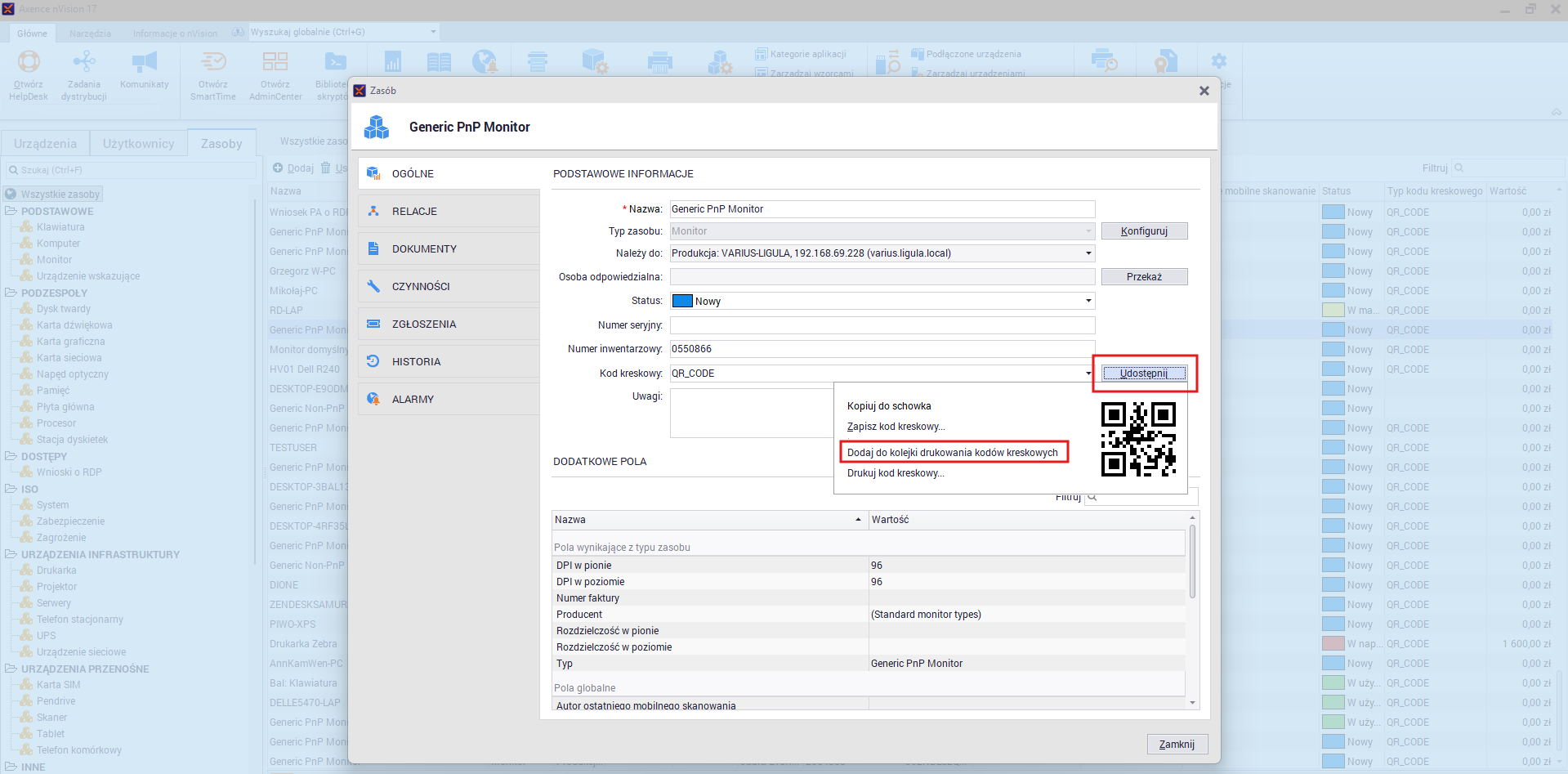
Kolejka drukowaniaDo tworzenia kolejki wydruku służy opcja Dodaj do kolejki drukowania kodów kreskowych. Użyć jej możesz w dwóch miejscach: •w oknie szczegółów zasobu, dodając jeden kod do kolejki wydruku:
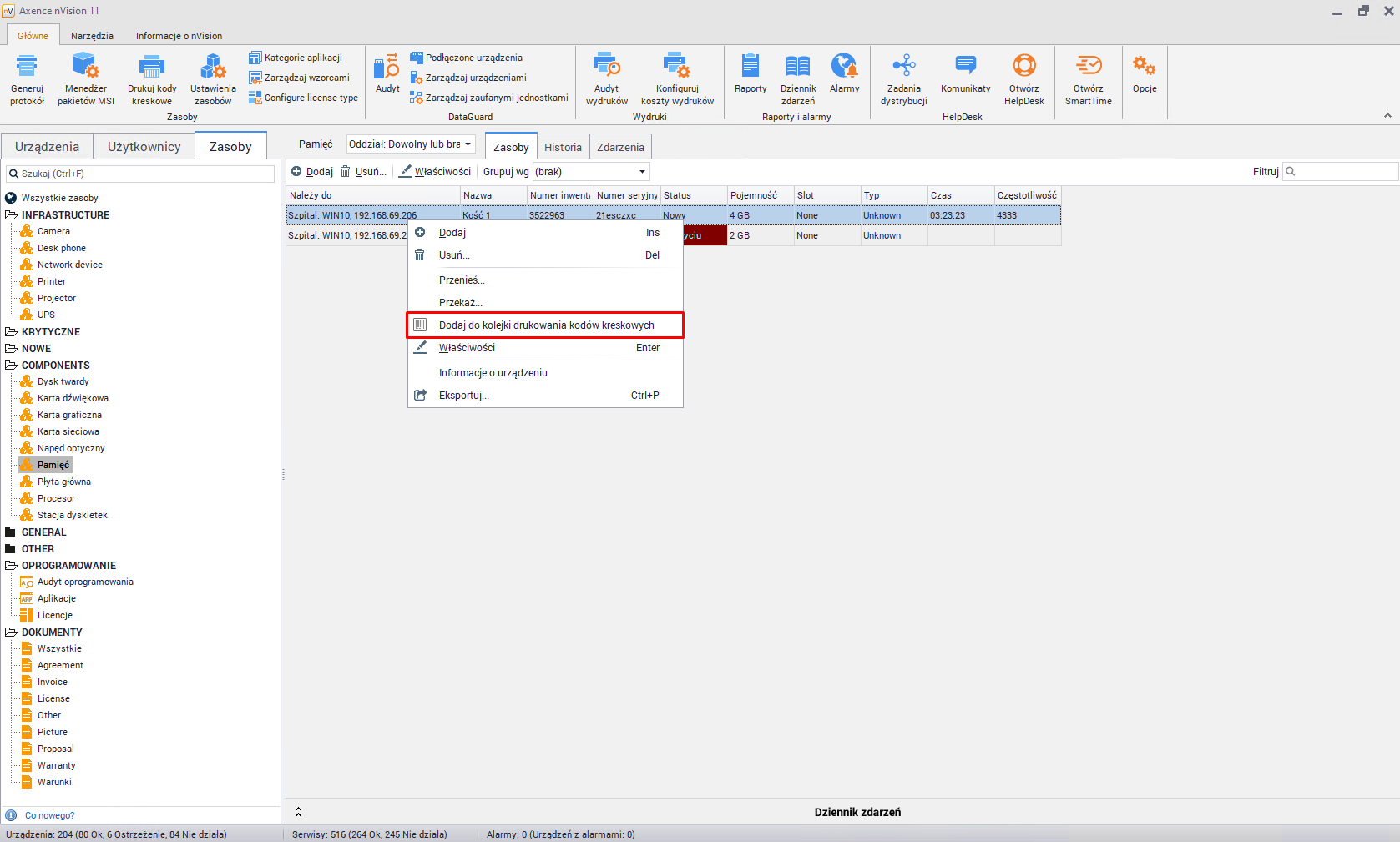
•w menu kontekstowym wybranego zasobu/wybranych zasobów (pod prawym przyciskiem myszy):
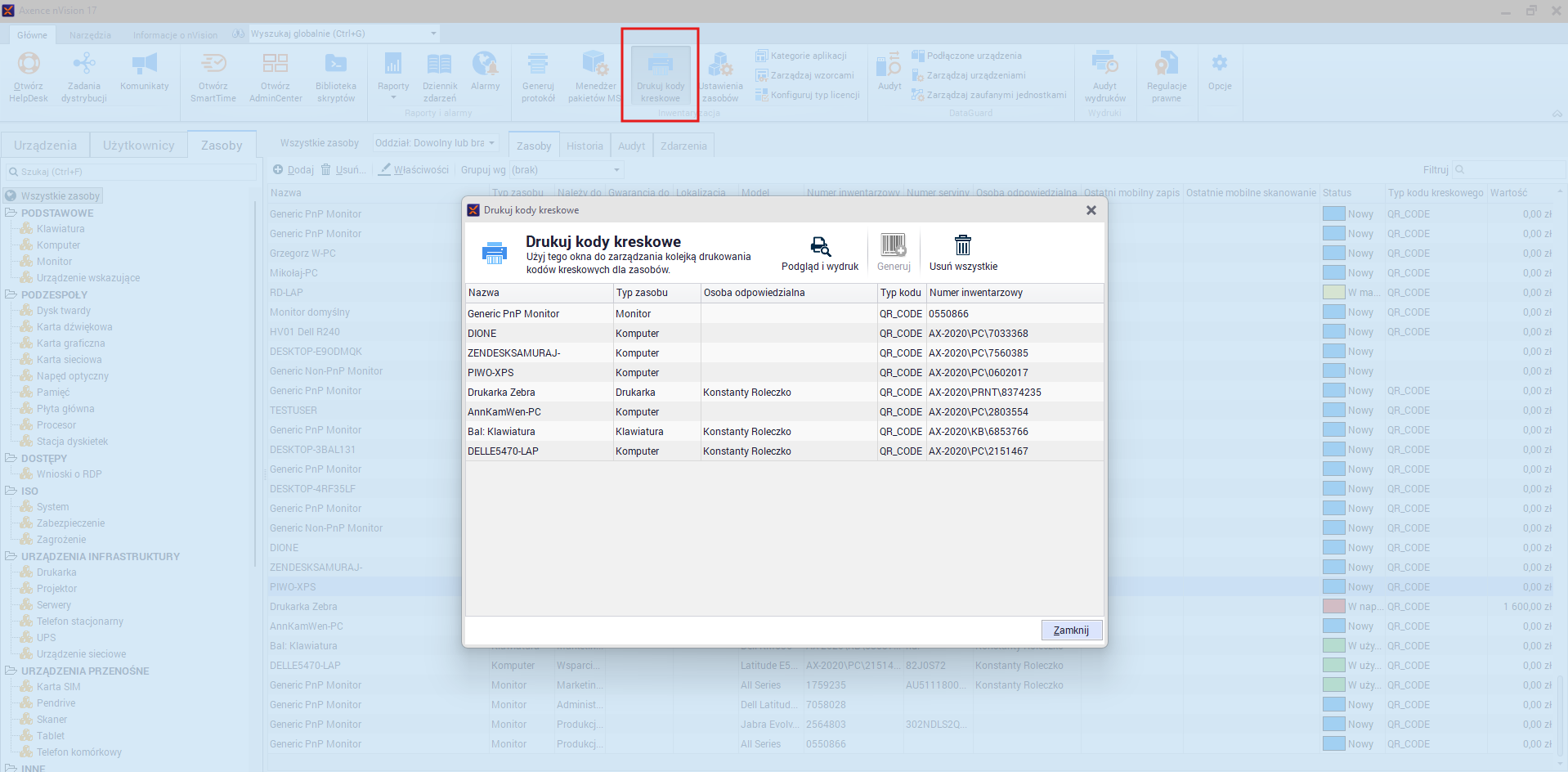
Drukowanie1.Dodaj do kolejki wszystkich zasobów, dla których chcesz wydrukować etykiety. 2.W głównym oknie nVision na pasku narzędziowym wybierz opcję Drukuj kody kreskowe. Otworzy się okno, w którym zobaczysz kolejkę etykiet do druku. Jeżeli choć jeden z zasobów na liście nie ma jeszcze przypisanego numeru inwentarzowego, to aktywny jest przycisk
3.Jeśli chesz zrezygnować z drukowania konkretnej etykiety, wybierz zasób z listy i użyj opcji Usuń z menu kontekstowego. Aby zupełnie wyczyścić listę, użyj opcji 4.Kliknij przycisk [ Podglądu wydruku ]
5.Wybierz opcję Drukuj stronę / Drukuj wszystko. Po zakończeniu nastąpi automatyczne zamknięcie okien Podglądu wydruku oraz Drukuj kody kreskowe, a lista zasobów wybranych do drukowania zostanie wyczyszczona. |