|
Za pomocą konsoli możesz zdalnie wykonywać polecenia lub skrypty. Skrypty możesz przygotować samodzielnie lub skorzystać z zasobów Biblioteki skryptów.
Przykładowe polecenia:
|
|
|
systeminfo
|
ogólne informacje o systemie, m.in. czy działa wirtualizacja
|
ipconfig /all
|
konfiguracja interfejsów sieciowych, m.in. adres serwera DNS
|
netsh wlan show all
|
konfiguracja sieci bezprzewodowej, m.in. widoczne obecnie sieci bezprzewodowe
|
netstat -abfo
|
lista portów na których nasłuchują/łączą się poszczególne procesy
|
tracert <IP_nVision>
|
trasa, którą Agent nVision łączy się do Serwera nVision
|
query user
|
lista sesji użytkowników zalogowanych na komputerze
|
tasklist /v
|
lista procesów oraz sesji, w których działają wraz z uprawnieniami
|
taskkill /pid <PID>
|
możliwość zakończenia wybranego procesu
|
tasklist /svc
|
lista usług działających na komputerze
|
sc qc <SERVICE>
|
szczegółowe informacje wybranej o usłudze
|
chkdsk c: /f /r /b
|
sprawdzenie i naprawa danych na dysku C:
|
dir c:\users\<USER>\downloads /a /s
|
lista pobranych plików w katalogu wybranego użytkownika
|
Wykonywanie na jednym urządzeniu
Polecenia i skrypty możesz:
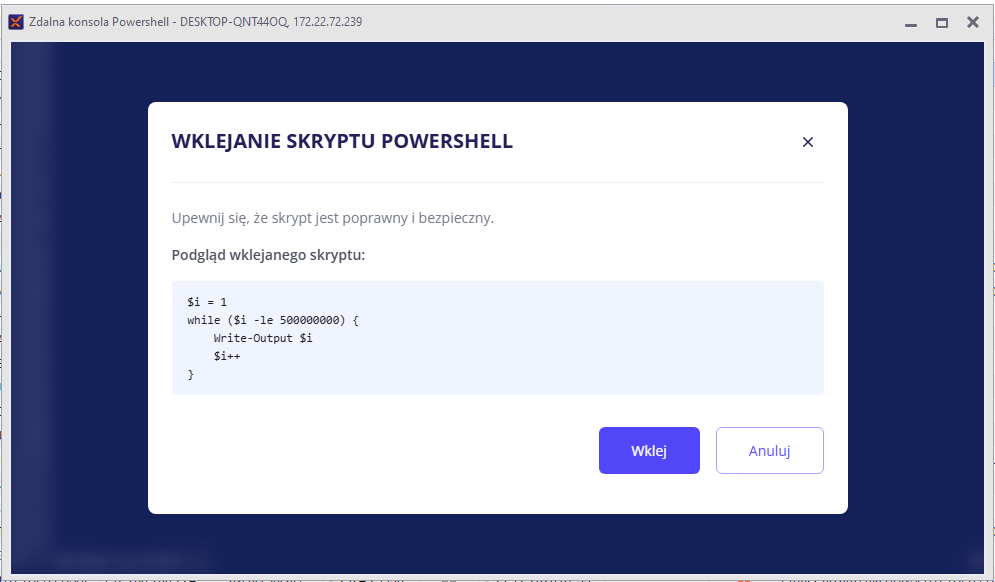
•wpisywać ręcznie w okno konsoli (pracę ułatwią Ci podpowiedzi składni - wystarczy, że zaczniesz wpisywać komendę i wciśniesz klawisz Tab), •wklejać w okno konsoli (skrót Ctrl + v albo opcja Wklej pod prawym przyciskiem myszy) i zatwierdzać przyciskiem [ Wklej ].

Po umieszczeniu skryptu lub polecenia w konsoli wykonasz je, zatwierdzając całość klawiszem Enter.
Wykonywanie na wielu urządzeniach
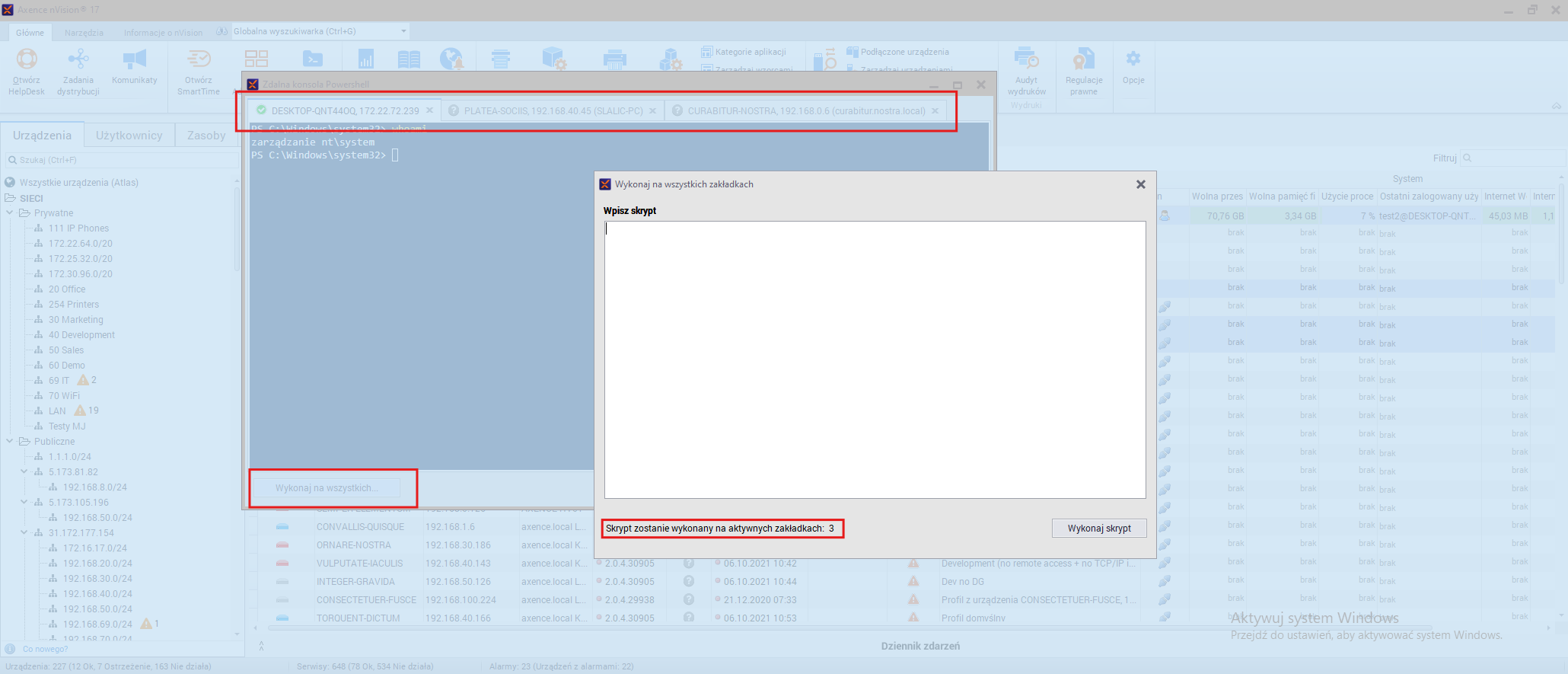
W konsoli z otwartymi zakładkami wielu urządzeń kliknij przycisk [ Wykonaj na wszystkich ]. W ten sposób otworzysz okno, w które wstawisz następnie treść skryptu czy polecenia. Możesz treść wpisać, możesz też wkleić. Następnie zatwierdzasz całość przyciskiem [ Wykonaj skrypt ].

Konsola Powershell pozwala utrzymać ciągłość sesji, co oznacza, że możesz w niej tworzyć zmienne. Jeśli chcesz sesję zakończyć, po prostu zamknij okno konsoli. Jeśli chcesz zostawić bieżącą sesję, a jedynie przerwać wykonywanie konkretnego polecenia, użyj skrótu Ctrl + c.
|