Ustawienia aplikacji


Ustawienia aplikacji |
|
|
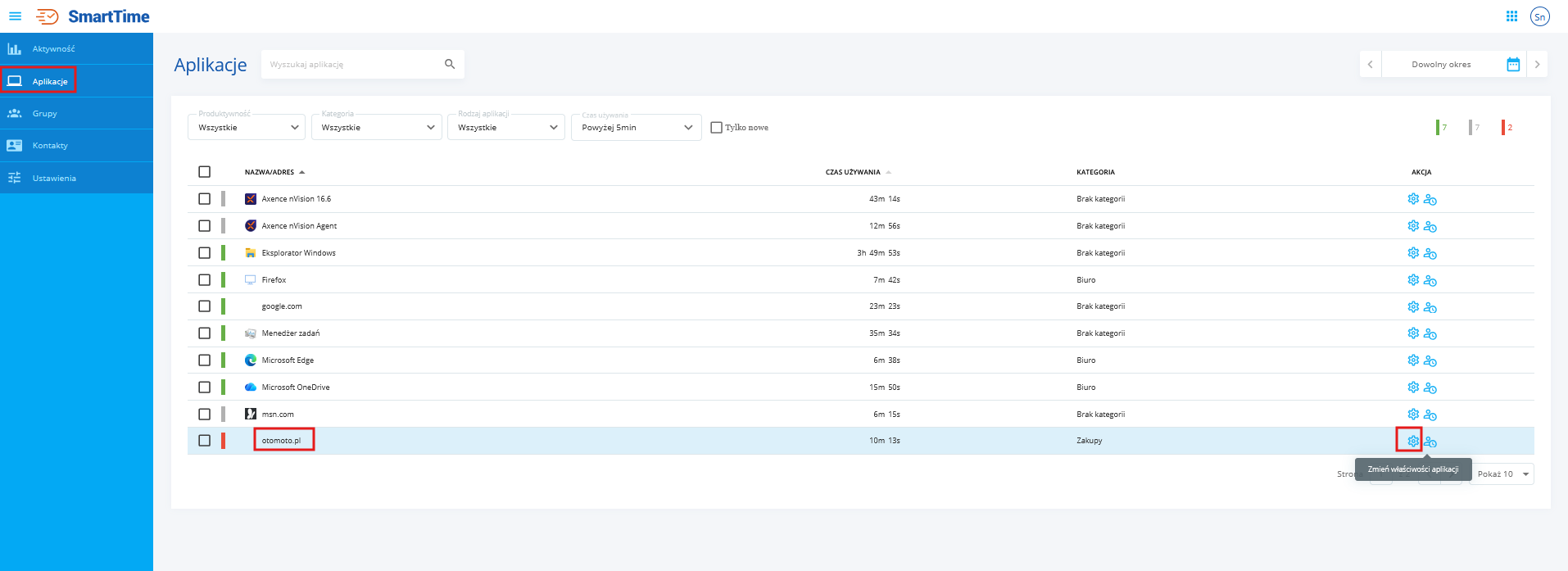
Aby przejść do ustawień aplikacji: •przejdź do zakładki Aplikacje, •odszukaj aplikację na liście, •kliknij ikonę koła zębatego (kolumna Akcja).
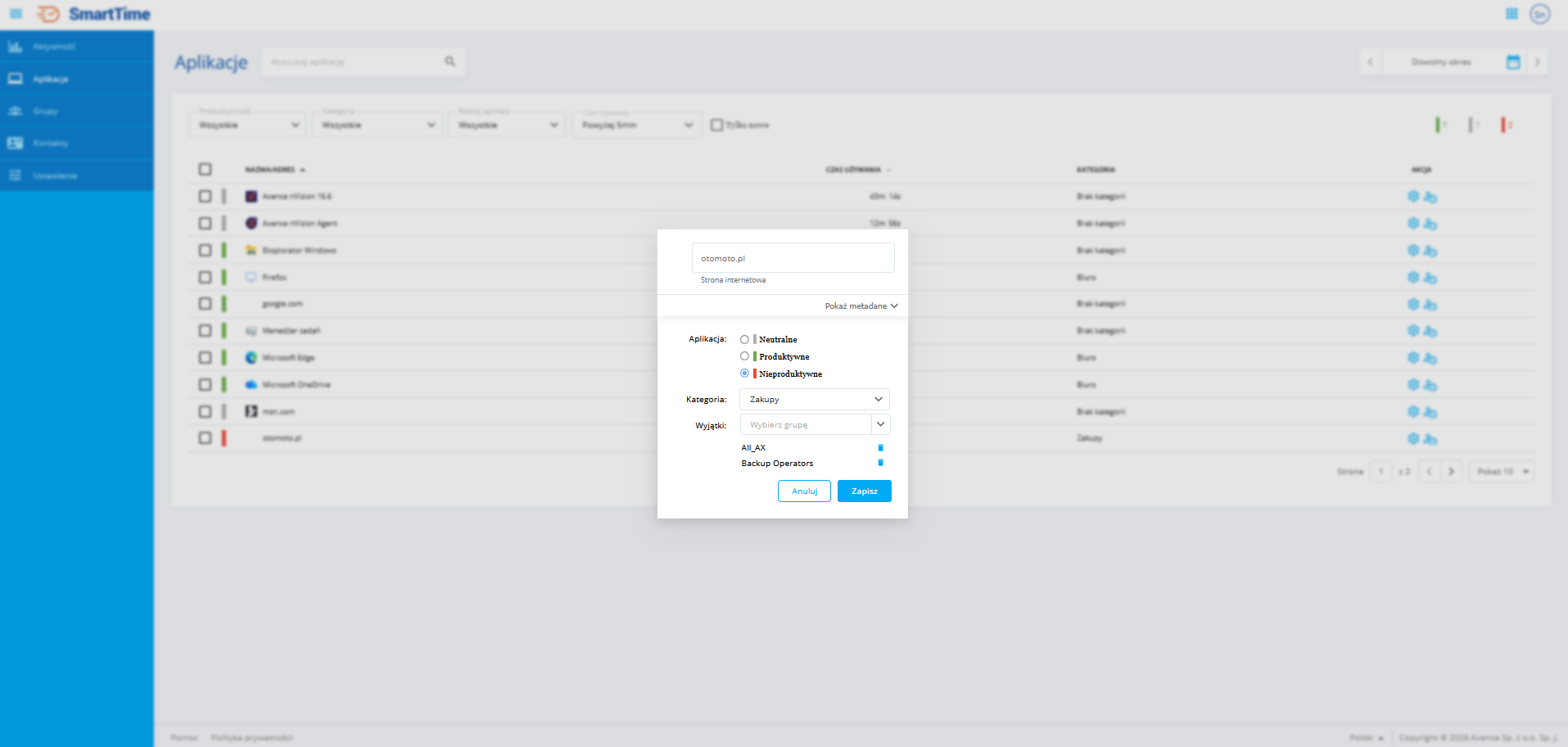
W oknie ustawień aplikacji możesz wskazać: •nazwę wyświetlaną na liście, •stopień produktywności, •wyjątki dla grup użytkowników, •kategorię (dostępne są kategorie stworzone wcześniej w oknie Ustawień – więcej informacji znajdziesz tutaj)
WyjątkiStopień produktywności dla danej aplikacji jest ustawieniem globalnym i obowiązuje w całym systemie. Jeśli chcesz, możesz zmienić to ustawienie tylko dla wybranej grupy użytkowników - poprzez ustanowienie wyjątku produktywności dla grupy.
Przykład: W systemie SmartTime aplikacja Facebook oznaczasz jako nieproduktywną. Jacek jest członkiem grup Marketing oraz Produkcja. Dla osób z działu Marketing aplikacja Facebook jest narzędziem pracy. Dlatego dodajesz tę aplikację do wyjątków w grupie Marketing. Od tej pory czas spędzony na Facebooku: •przy obliczaniu produktywności członków grupy Marketing jest traktowany jako produktywny, •w oknie produktywności grupy Produkcja czas ten będzie u Jacka wyróżniony ikoną znaku ostrzeżenia, ale traktowany jako produktywny, a u wszystkich pozostałych członków z grupy (o ile nie należą oni do grupy Marketing) - jako nieproduktywny, •w oknie aktywności Jacka czas ten będzie traktowany jako produktywny.
KategorieKategorie aplikacji służą do wygodnej prezentacji danych w zakładce Aktywność. Po tym, jak zainstalujesz moduł SmartTime, pojawi się w nim początkowa lista kategorii, do których trafiać będą automatycznie przypisane aplikacje.
Gdy tworzysz swoje własne kategorie, pamiętaj: •każda z nich musi mieć unikalną nazwę, •każda aplikacja może być przypisana do jednej tylko kategorii.
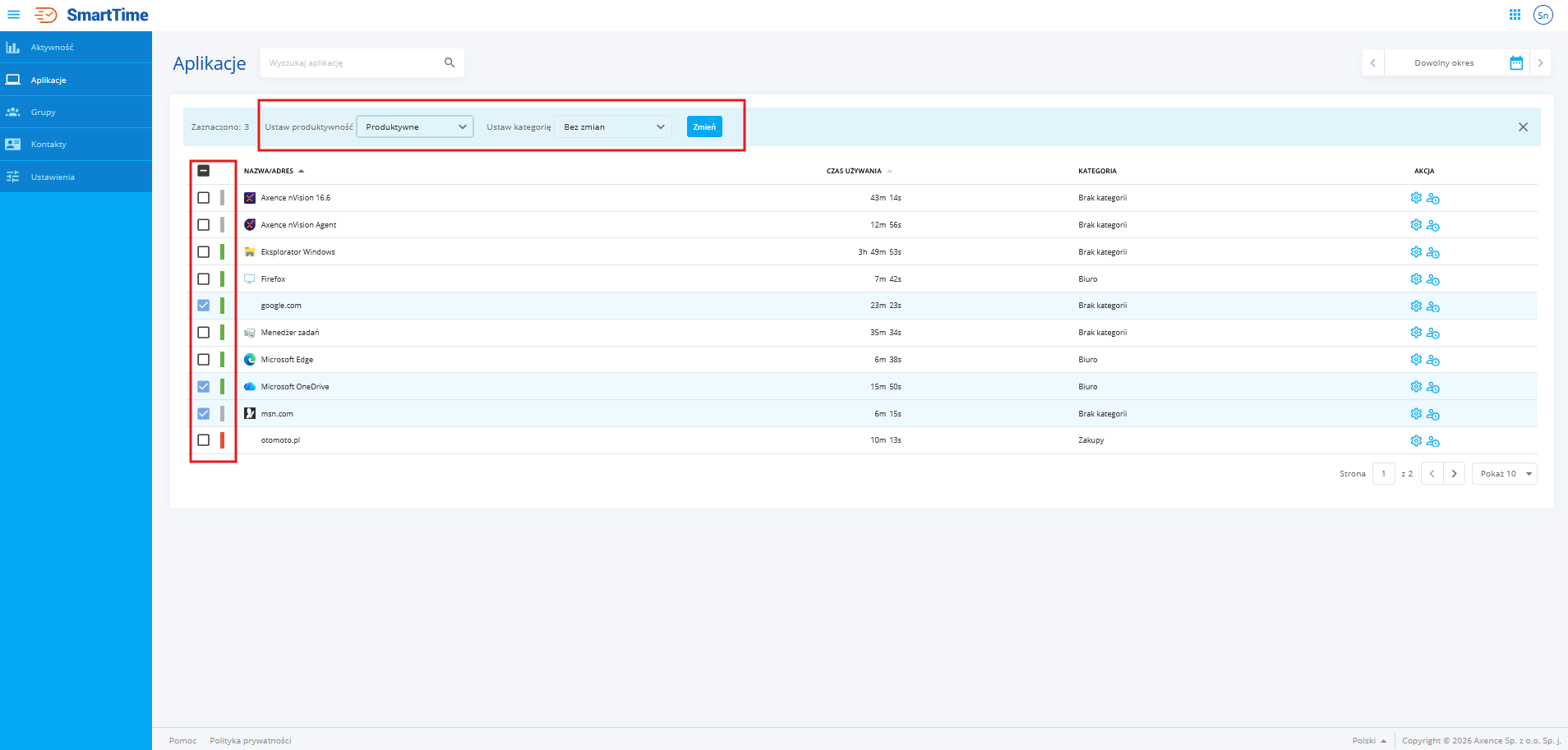
Konfiguracja wielu aplikacji jednocześnieKażdą z aplikacji możesz konfigurować oddzielnie, możesz też skorzystać z opcji masowej zmiany ustawień: •zaznacz wybrane aplikacje na liście, klikając w okienko po lewej stronie listy (użycie okienka na samej górze powoduje zaznaczenie wszystkich pozycji na stronie), •przypisz kategorię i ustaw produktywność.
. |