Kontakty


Kontakty |
|
|
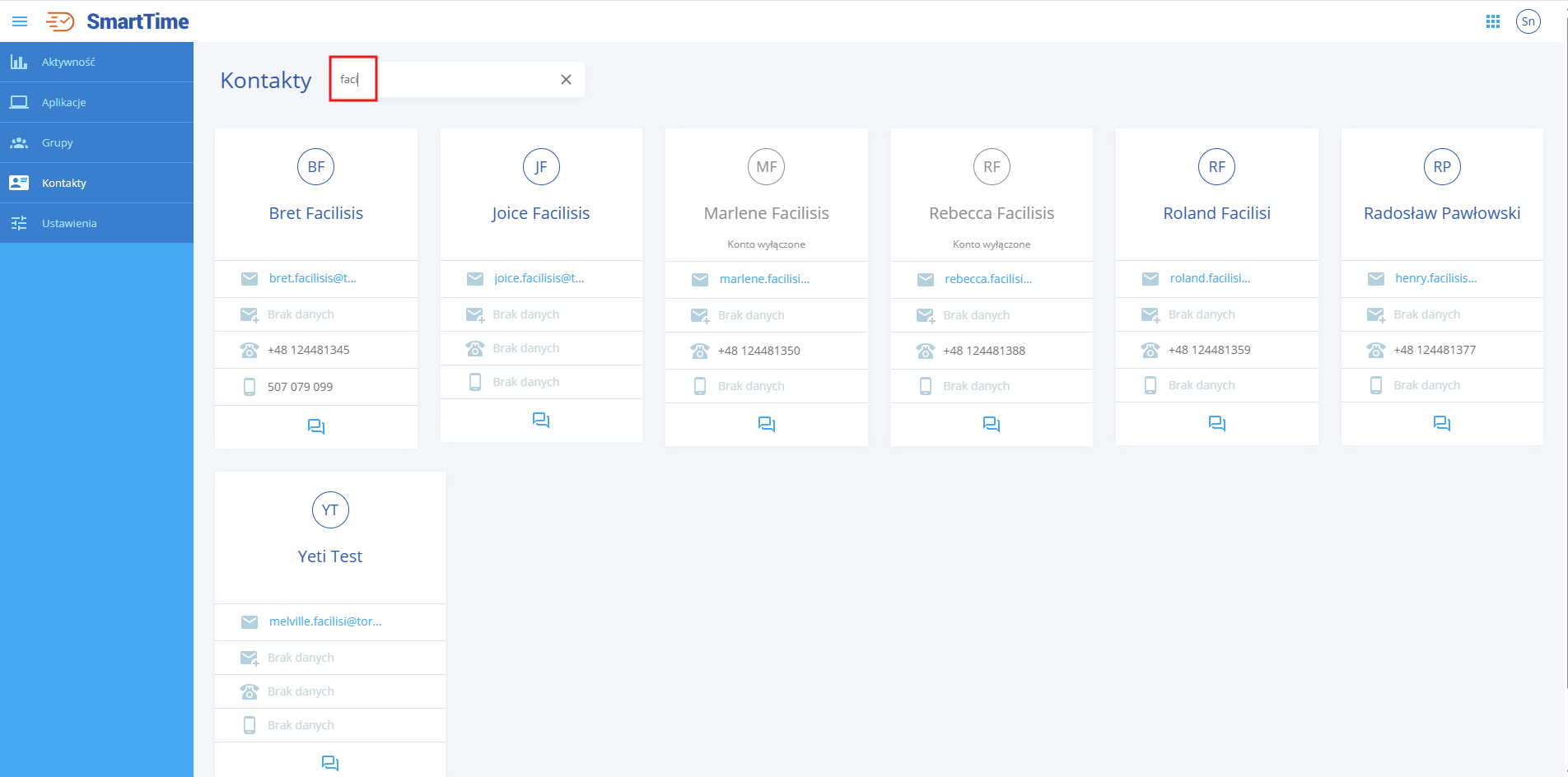
Znajdziesz tu dane kontaktowe użytkowników wprowadzonych do systemu nVision. •imię i nazwisko użytkownika, •adresy e-mail, •numer telefonu stacjonarnego, •numer telefonu komórkowego. Dane te wyświetlą się, jeśli zostały uzupełnione w profilu użytkownika.
Masz również możliwość sprawdzenia statusu konta - konta wyłączone mają stosowną adnotację. Możesz też skorzystać z wyszukiwarki - sprawdza ona trzy parametry: •nazwę użytkownika, •imię i nazwisko użytkownika, •adres e-mail (tak podstawowy, jak i dodatkowe).
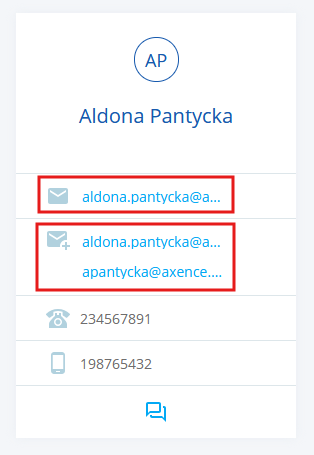
W przypadku wielu adresów e-mail powiązanych z jednym użytkownikiem, wyświetlą się one w dwóch sekcjach. Oddzielnie widoczny będzie adres podstawowy, oddzielnie - pozostałe adresy dodatkowe:
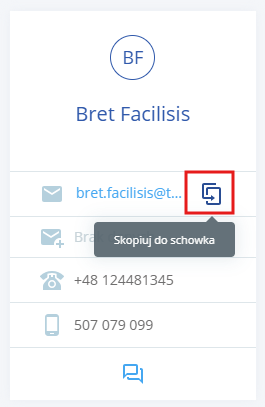
Aby szybko skopiować adres e-mail, numer telefonu stacjonarnego lub numer telefonu komórkowego danego użytkownika: •wskaż kursorem interesujący Cię paramter, •kliknij w ikonę skopiuj do schowka, która wyświetli się obok nazwy parametru.
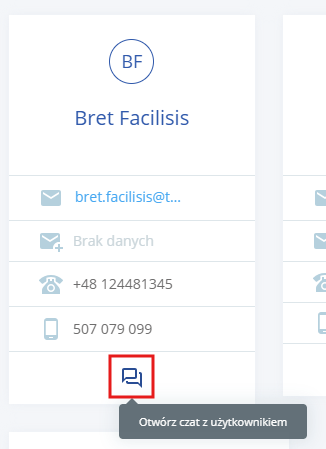
Aby przejść do czatu z wybranym użytkownikiem i rozpocząć z nim rozmowę, kliknij w ikonę znajdującą się w dolnej części pola informacji o użytkowniku.
Uwaga! Jeżeli inne ustawienia w aplikacji ograniczają dostęp do czatu Tobie albo wybranemu użytkownikowi, ikona czatu nie będzie widoczna. Ograniczenie dostępu do zakładki KontaktyUżytkownik, który w systemie nVision ma wyłączony dostęp do kontaktów, nie wyświetli się na liście kontaktów ani sam nie będzie miał do niej dostępu. W ten sposób możesz łatwo ukryć konta techniczne, które w innym wypadku zaśmiecałyby listę kontaktową.
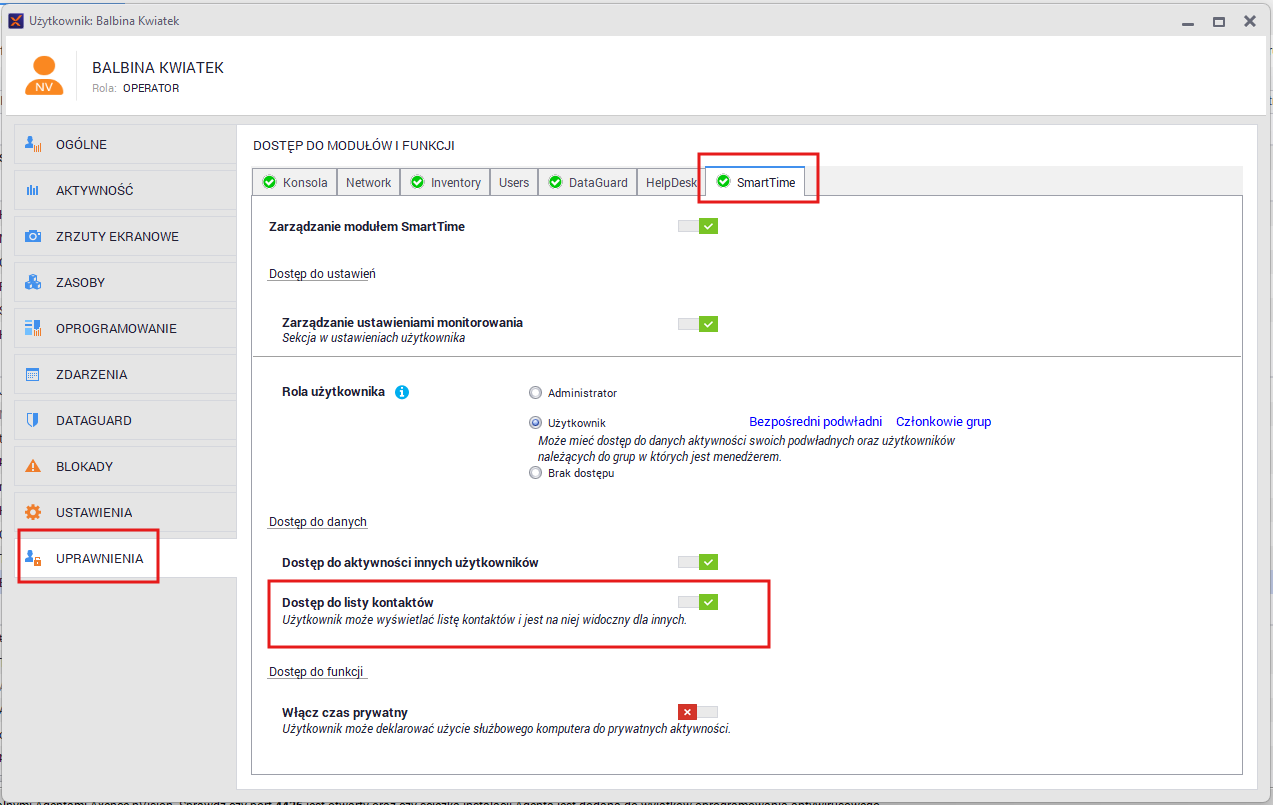
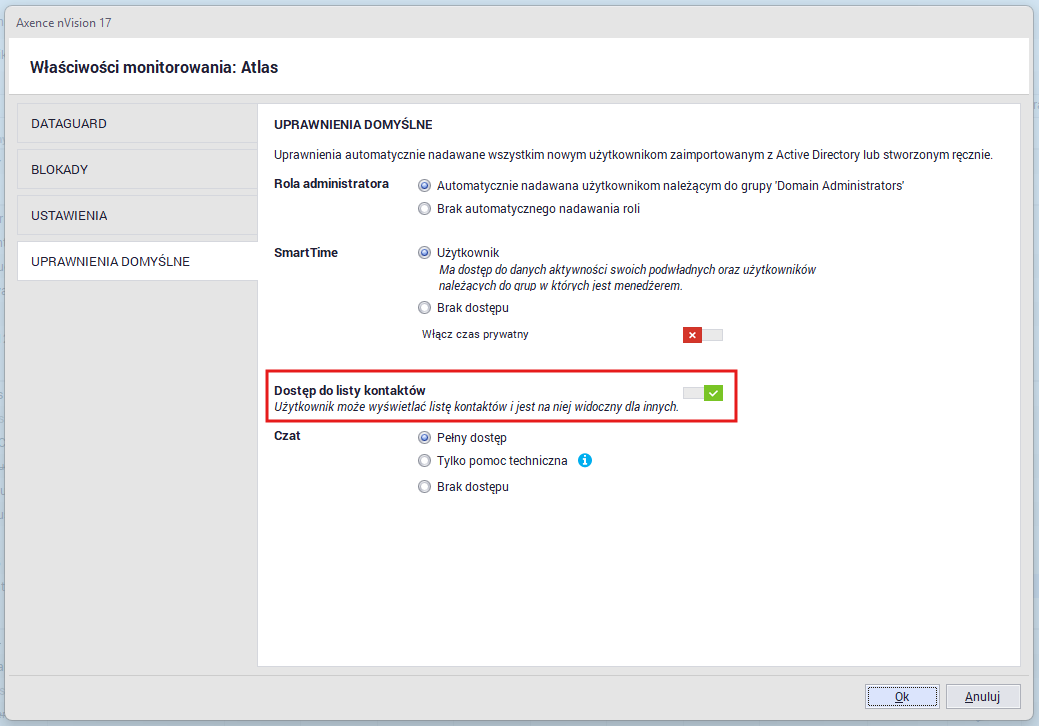
Z poziomu konsoli nVision możesz: •ograniczyć dostęp do listy kontaktów pojedynczemu użytkownikowi, •ograniczyć dostęp do listy kontaktów grupie użytkowników, •ustalić domyślną konfigurację dla nowych użytkowników.
Aby skonfigurować dostęp do listy kontaktów pojedynczemu użytkownikowi: 1.znajdź w konsoli nVision wybranego użytkownika, 2.otwórz okno ustawień tego użytkownika, 3.przejdź do zakładki Uprawnienia, 4.przejdź do sekcji SmartTime. 5.przełącznikiem włącz lub wyłącz dostęp do listy kontaktów.
Aby skonfigurować globalne ustawienia dostępu do listy kontaktów: 1.kliknij prawym przyciskiem myszy na Wszyscy użytkownicy, 2.z menu kotekstowego wybierz Informacje o atlasie. 3.przejdź do zakładki Uprawnienia domyślne. 4.przełącznikiem włącz lub wyłącz dostęp do listy kontaktów.
|