Menedżerowie i przełożeni


Menedżerowie i przełożeni |
|
Menedżer grupy•Może mieć dostęp do danych aktywności wszystkich członków swojej grupy (domyślnie wyłączony). •Może, ale nie musi być członkiem grupy, której jest menedżerem.
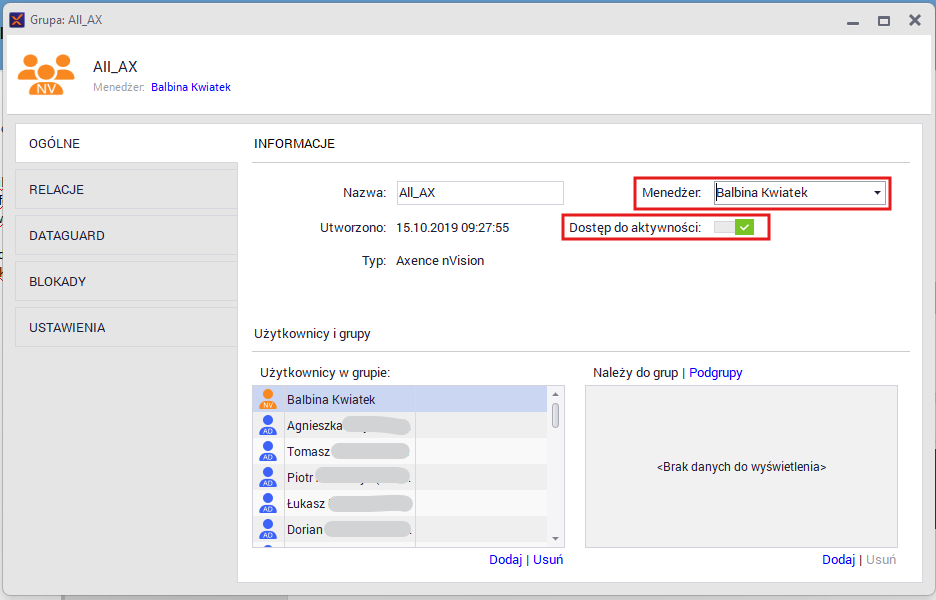
Aby nadać użytkownikowi uprawnienia menedżera grupy: •przejdź do okna Informacje o grupie, •w polu Menedżer wybierz odpowiednią osobę z listy rozwijanej.
Aby włączyć dostęp do danych o aktywności innych członków grupy: •kliknij w przełącznik pod polem wyboru menedżera:
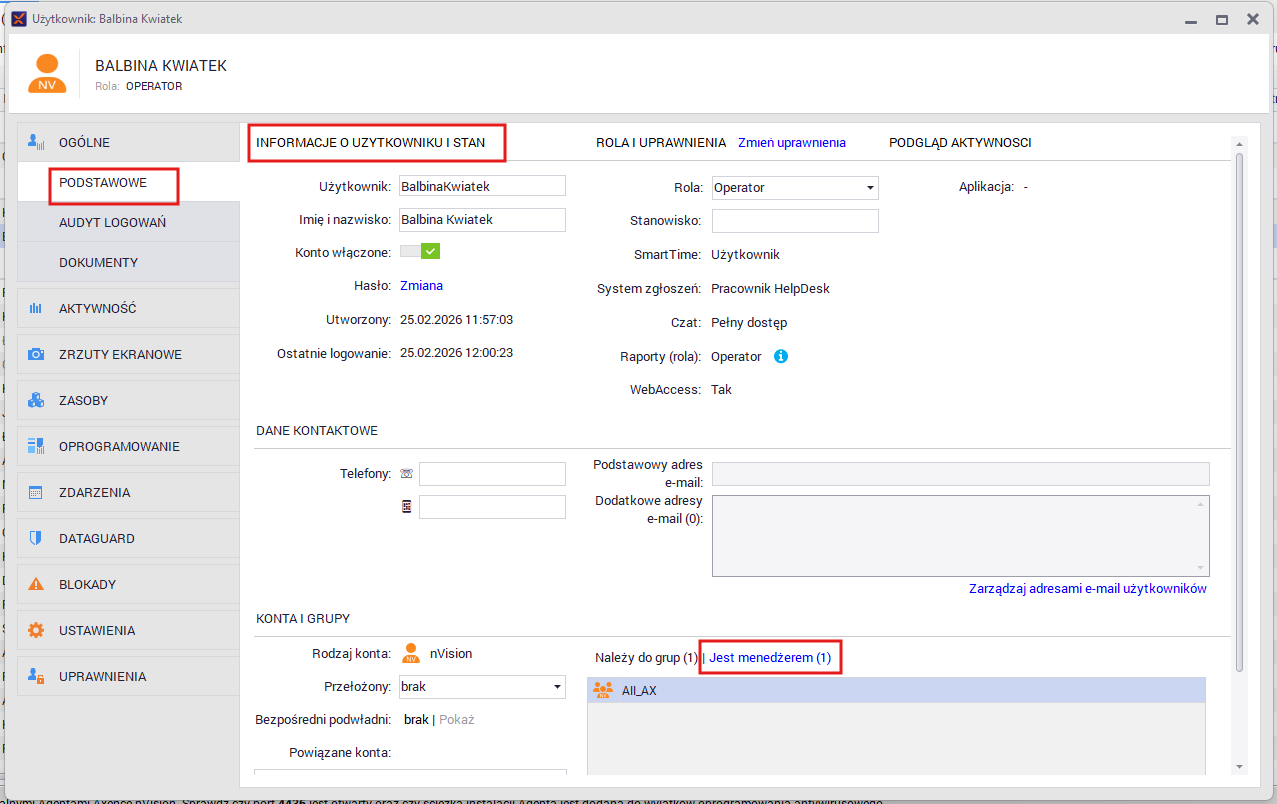
Aby sprawdzić, czy użytkownik jest menedżerem jakiejś grupy: •przejdź do okna Informacji o tym użytkowniku, •w sekcji Konta i grupy kliknij odpowiednią opcję.
Uwaga! W konsoli nVision nie możesz zmienić menedżera grupy zaimportowanej z ActiveDirectory, jeśli był on przypisany do grupy w ActiveDirectory. Wszelkie dane zmieniaj w AcitveDirectory.
Przełożeni i podwładniW nVision dostępna jest hierarchia użytkowników, dzięki której możesz ustalić zależności między pracownikami.
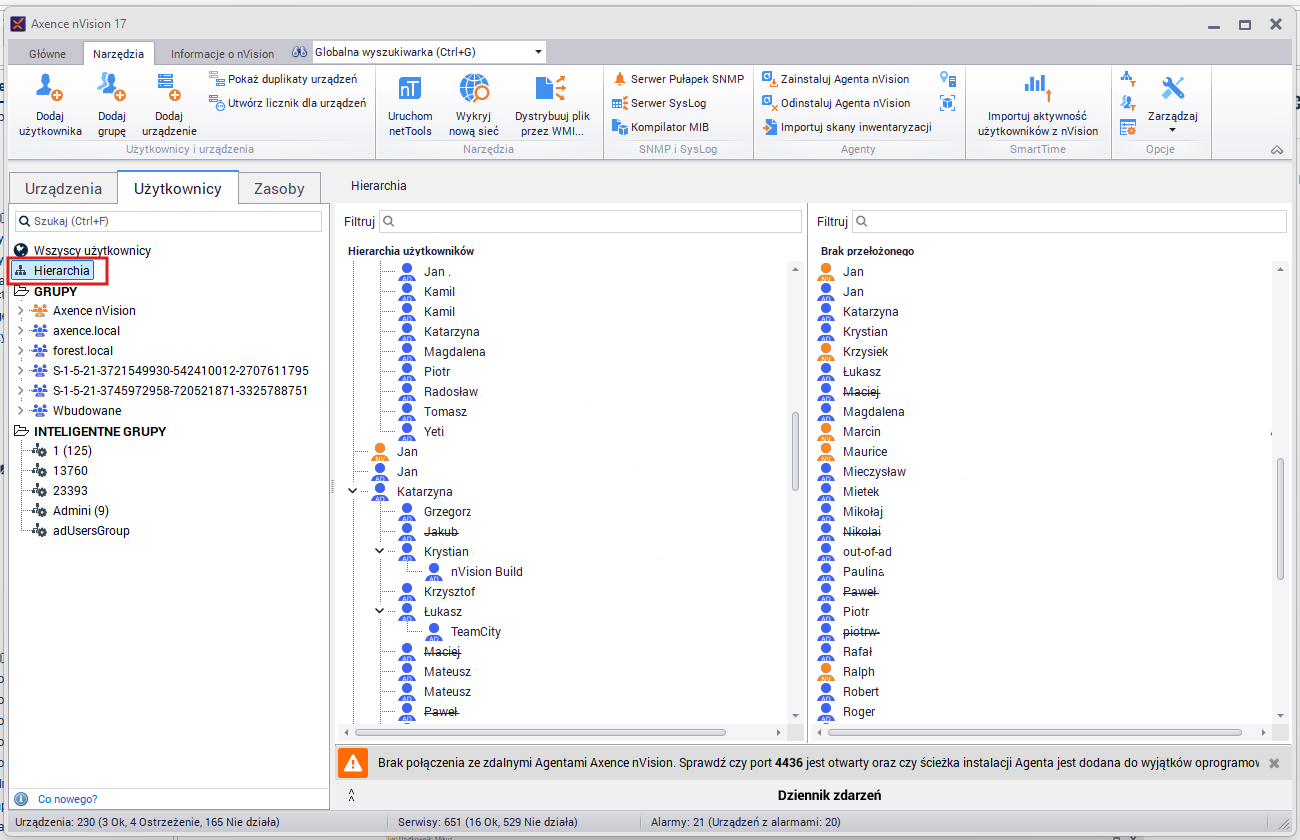
Aby nią zarządzać: •wybierz opcję Hierarchia w zakładce Użytkownicy, •przeciągaj i upuszczaj użytkowników pomiędzy listami, określając podwładnych i przełożonych.
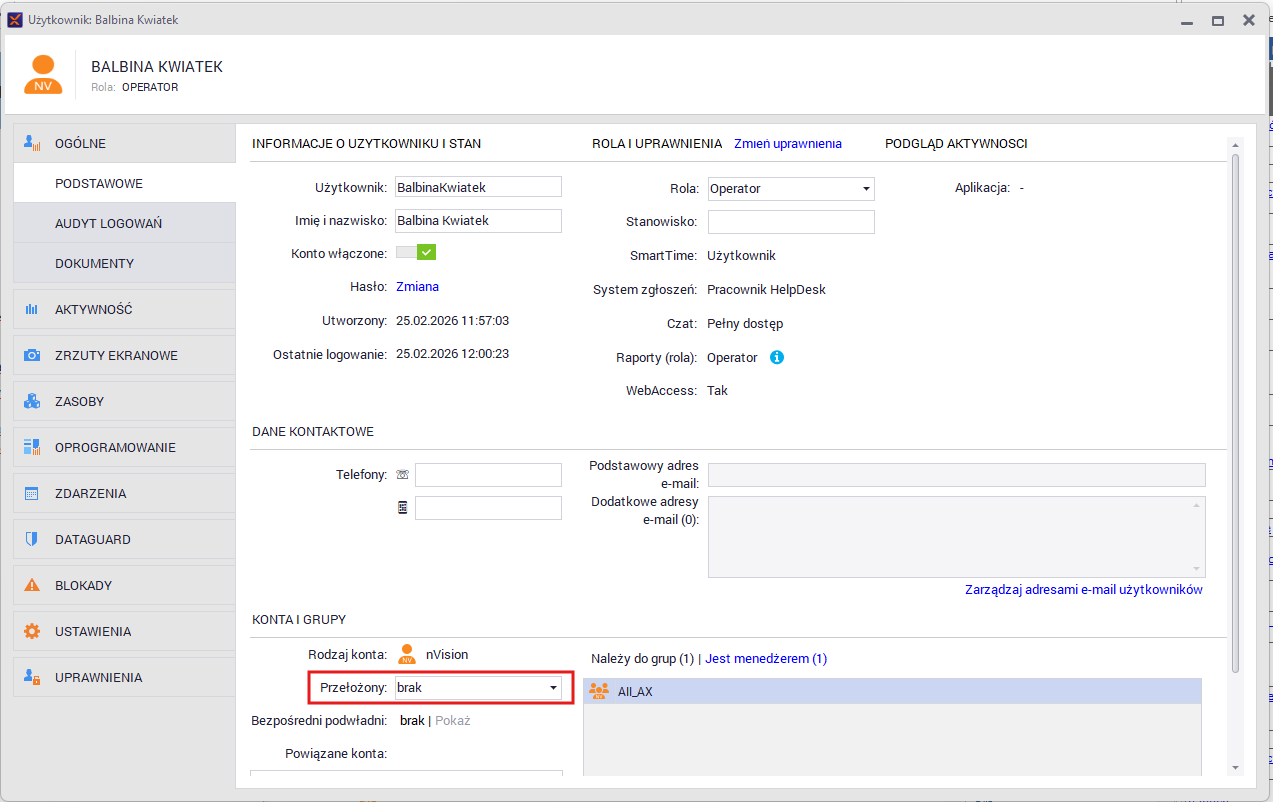
Możesz też skorzystać z okna informacji wybranego użytkownika, w którym znajdziesz pole wyboru przełożonego tego użytkownika (może ono pozostać puste):
Dla użytkowników zsynchronizowanych z Active Directory wartość tego nie może być zmieniona - jest odczytywana z danych z ActiveDirectory.
W module SmartTime przełożeni będą mieli możliwość sprawdzenia aktywności swoich podwładnych, nawet jeżeli dostęp do danych aktywności w grupie jest wyłączony.
|