Okno informacji o użytkowniku


Okno informacji o użytkowniku |
|
|
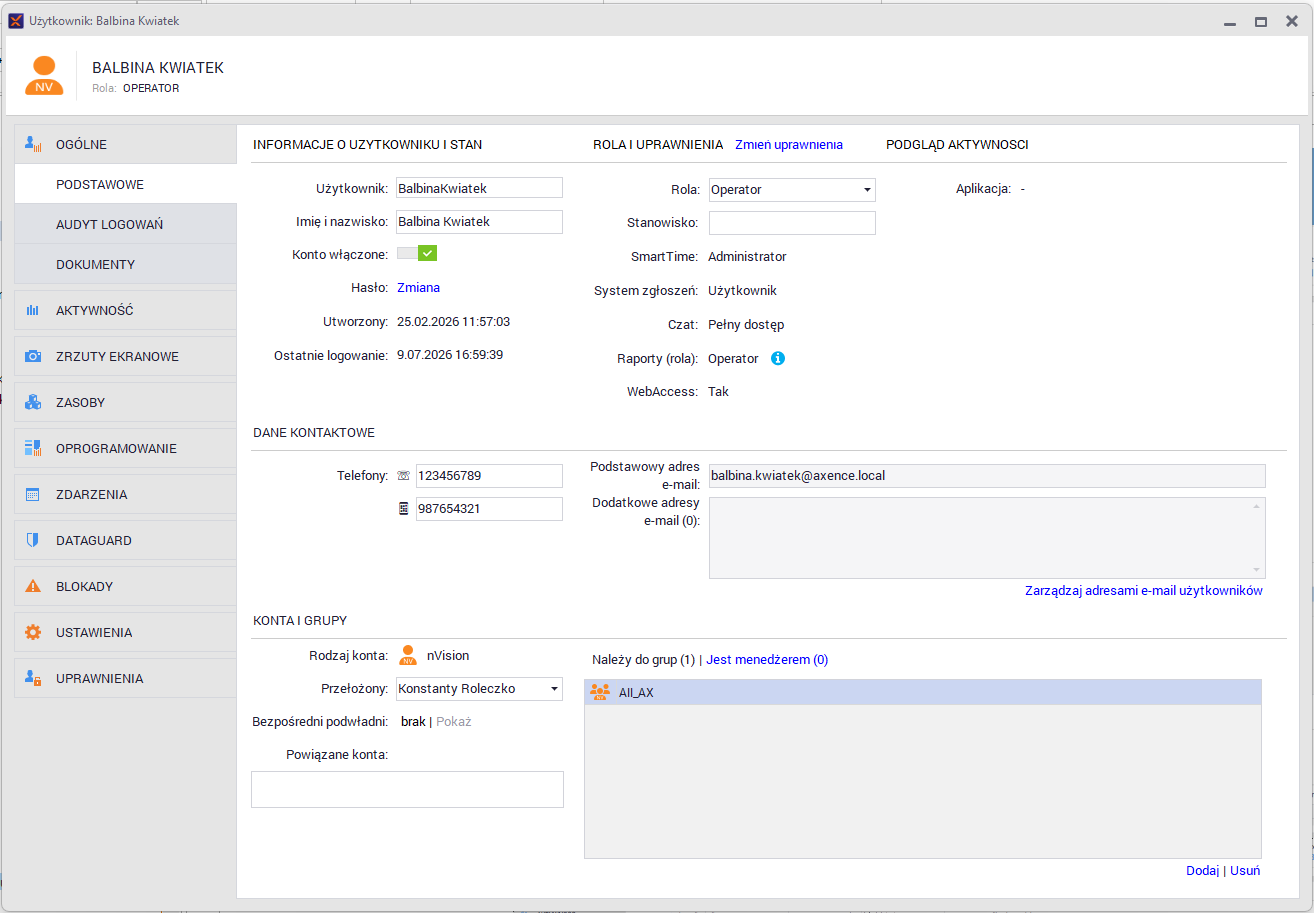
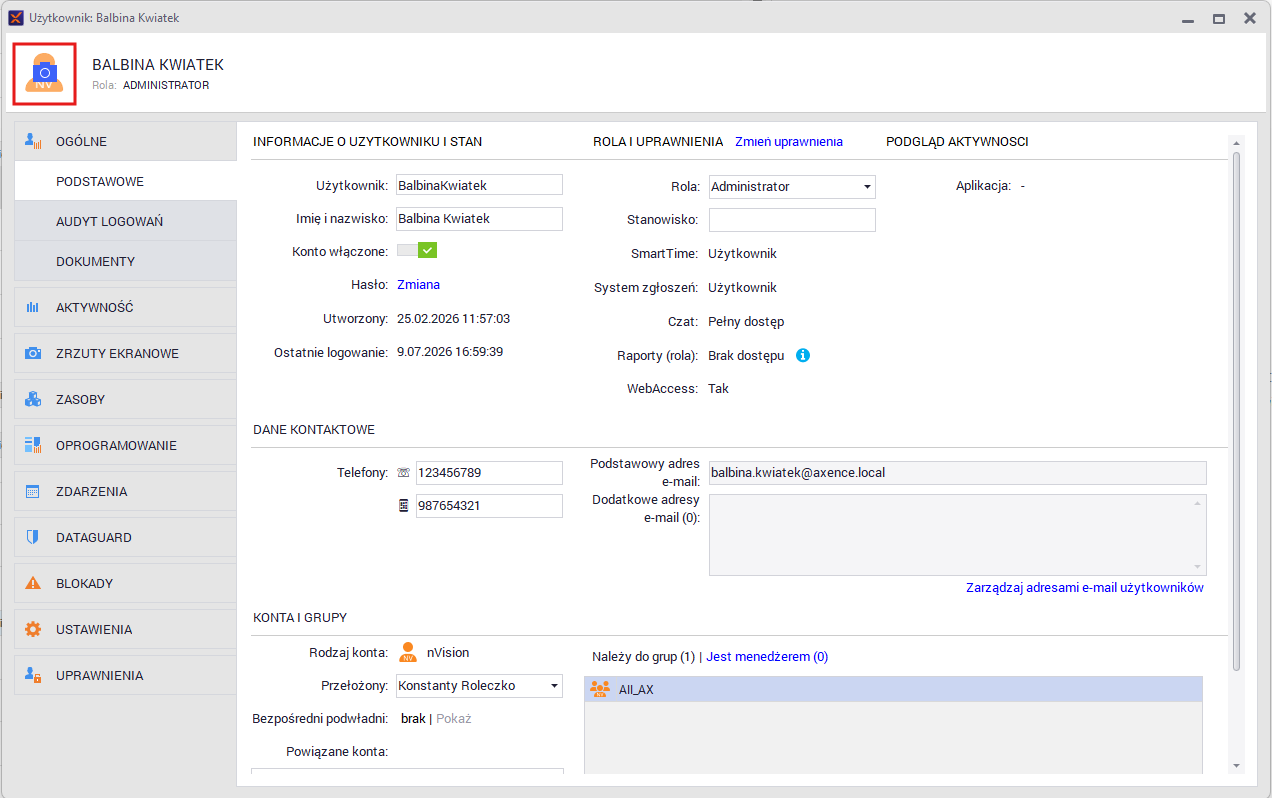
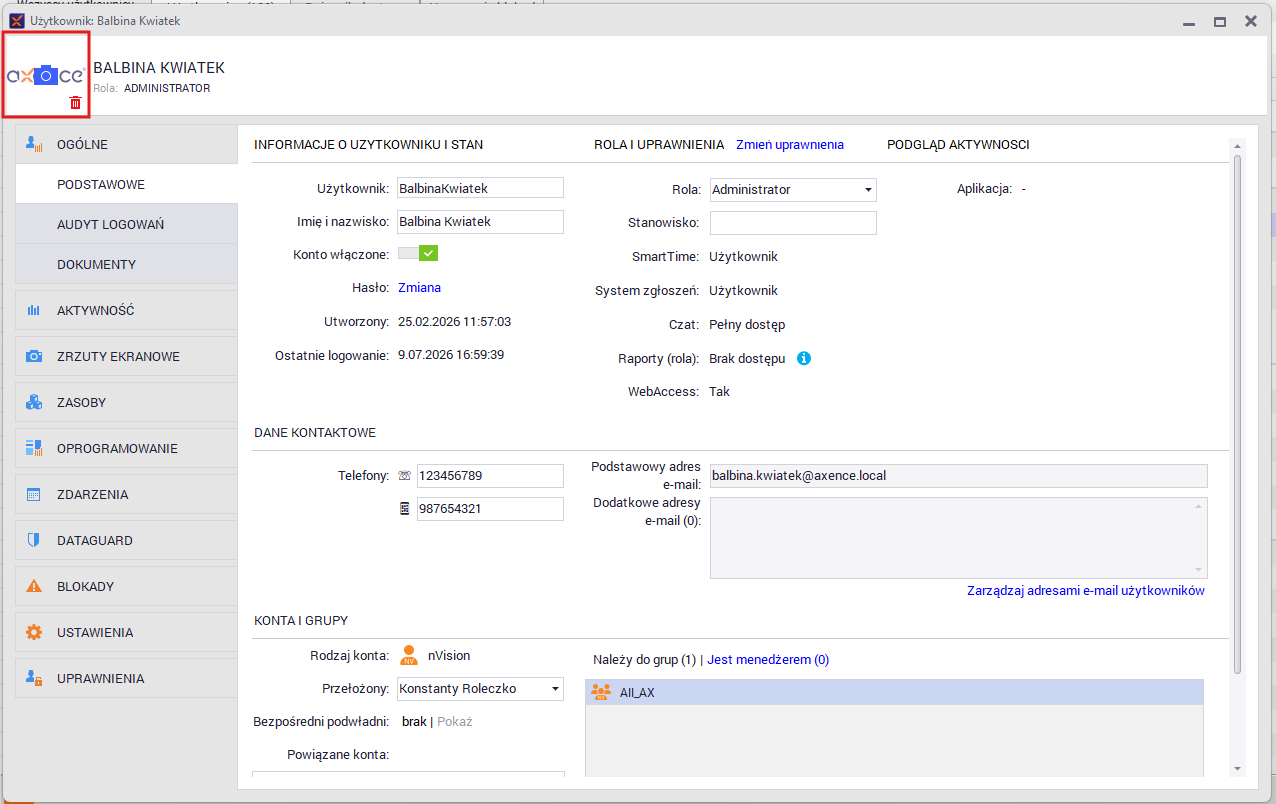
Po wybraniu użytkownika z listy możesz przejść do okna informacji o użytkowniku.
Ten obszar programu dostarcza podstawowych informacji o wybranej osobie. Znajdziesz tu następujące atrybuty konta: •Użytkownik – nazwa, którą użytkownik może się zalogować do konsoli nVision oraz modułu HelpDesk, •Imię i nazwisko, •Awatar (jeśli ustawiony), •Adresy e-mail, •Numer telefonu stacjonarnego (oraz komórkowego), •Rola – role użytkowników zostały opisane w rozdziale rodzaje ról użytkowników. •Stanowisko, •Przynależność do grup – pozwala na zobaczenie grup, których członkiem jest wybrany użytkownik, •Przełożony – użytkownik, który jest wyżej w hierarchii niż aktualnie wybrana osoba. Osoba, która ma podwładnych, będzie miała dostęp do danych aktywności każdego podwładnego w module SmartTime, Dodatkowo okno informacji o użytkowniku dostarcza informacji o uprawnieniach użytkownika w poszczególnych obszarach programu. Dla kont utworzonych w nVision możliwa jest modyfikacja wszystkich wyżej wymienionych atrybutów.
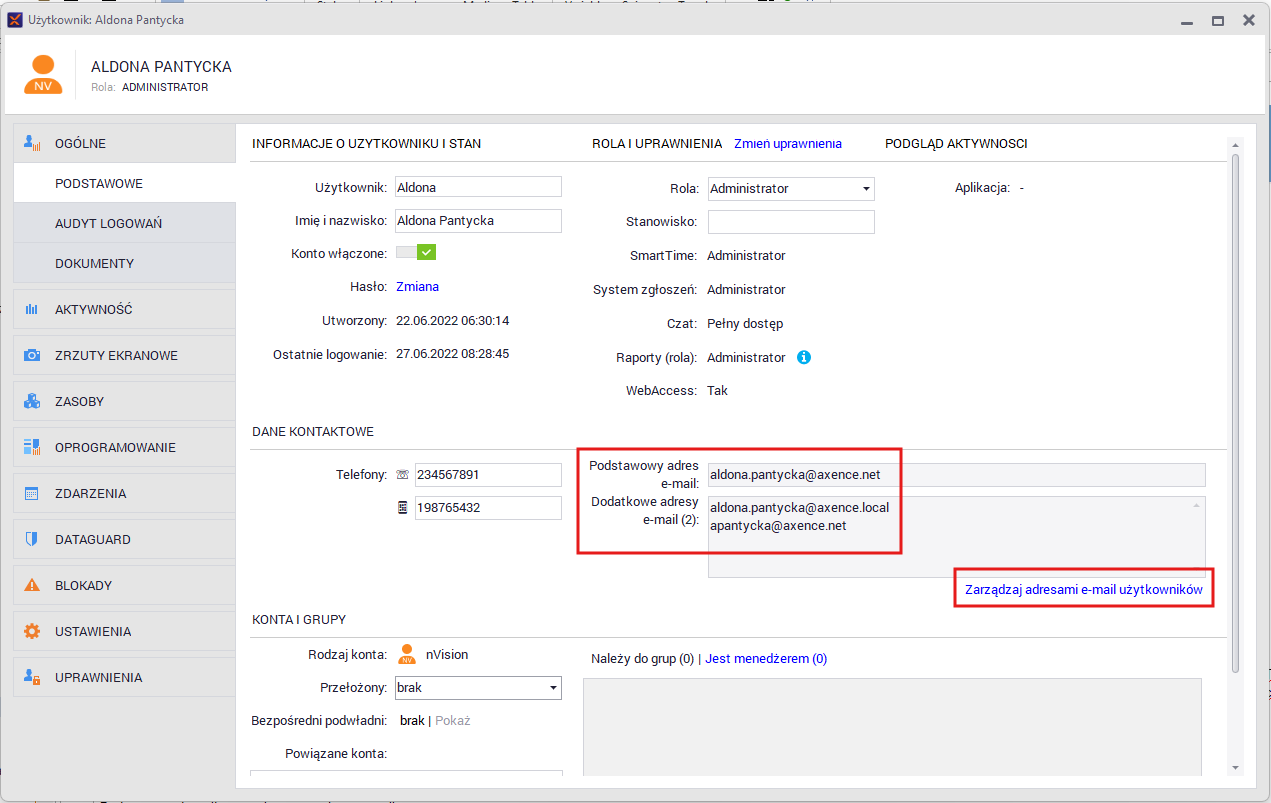
W oddzielnych zakładkach możesz sprawdzić też, na jakich urządzeniach i kiedy logował się dany użytkownik, a także z jakimi dokumentami jest powiązany. Zarządzanie adresami e-mailDo konta użytkownika przypisane są adresy e-mail: •podstawowy - zawsze tylko jeden; na niego właśnie wysyłane są wszelkie powiadomienia o akcjach wykonanych w systemie, •dodatkowe - nieograniczona liczba.
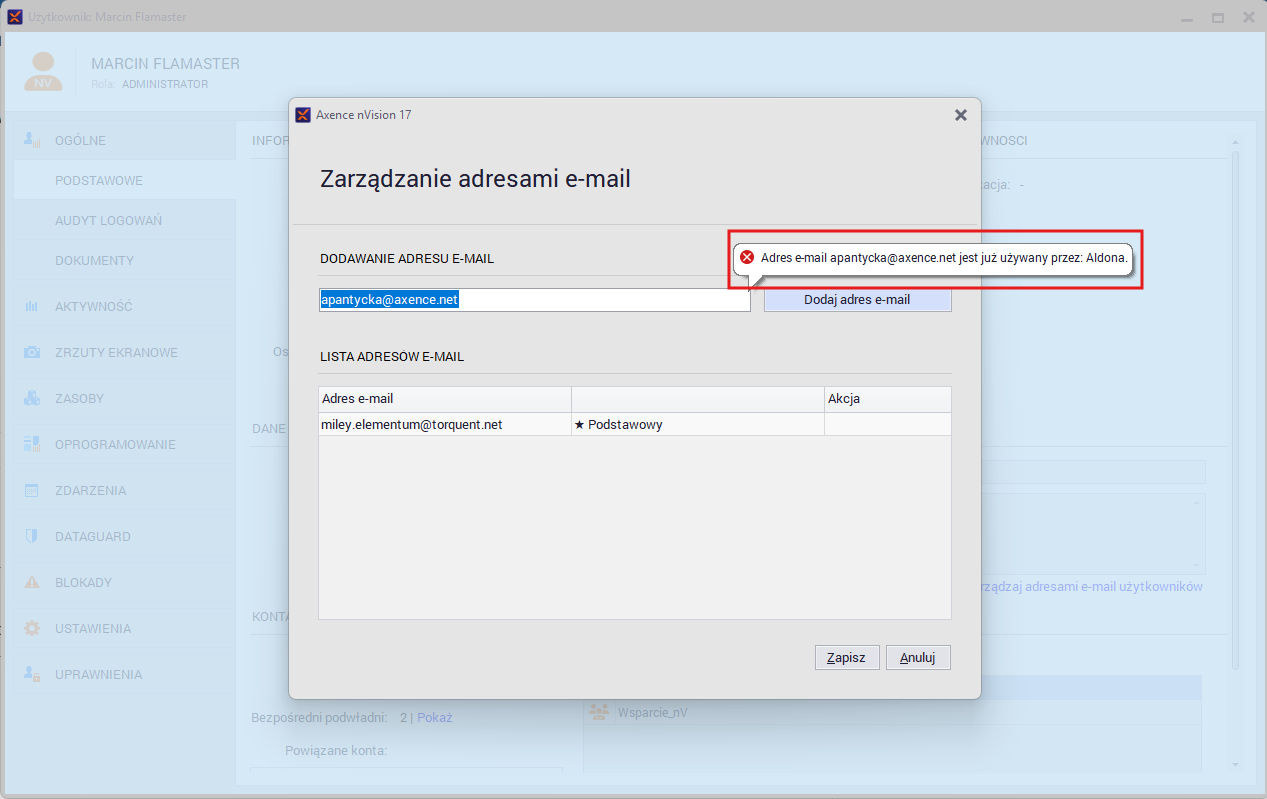
Adresy są unikalne: jeden adres może w bazie wystąpić tylko raz, niezależnie od tego, do którego użytkownika był przypisany. Jeśli adres już dodany do bazy spróbujesz przypisać ponownie, zobaczysz komunikat błędu:
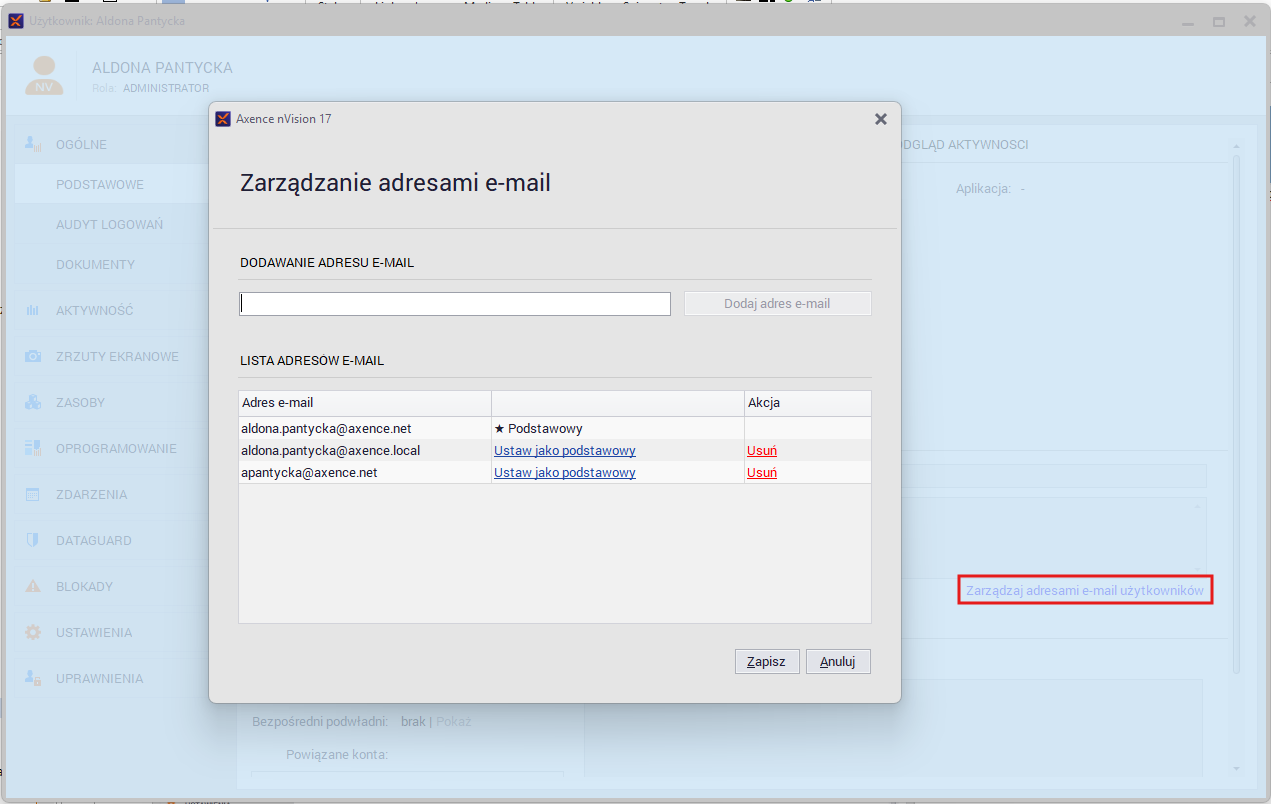
Adresy znajdziesz w sekcji Dane kontaktowe - na tym poziomie nie masz możliwości wprowadzania zmian. Pojawi się ona dopiero po kliknięciu linku Zarządzaj adresami e-mail użytkowników i otwarciu dodatkowego okienka. Możesz w ten sposób: •dodać nowy adres e-mail (jeśli lista jest pusta, zostanie on oznaczony jako podstawowy, w przeciwnym razie - jako dodatkowy), •usunąć adres dodatkowy, •ustawić adres dodatkowy jako podstawowy.
Każdy z przypisanych do użytkownika adresów może być użyty do logowania do konsoli nVision.
Awatar użytkownikaUżytkownik nie ma ustawionego awatara, jeśli w oknie informacji, w lewym górnym rogu, wyświetlane są ikonki systemowe: •pomarańczowa dla użytkowników dodanych bezpośrednio w konsoli nVision:
niebieska dla użytkowników zaimportowanych z ActiveDirectory:
W przypadku użytkowników zaimportowanych jedynym sposobem na dodanie awatara jest pobranie go z ActiveDirectory z pola thumbnailPhoto. W nVision będzie wyświetlał się w trybie tylko do odczytu.
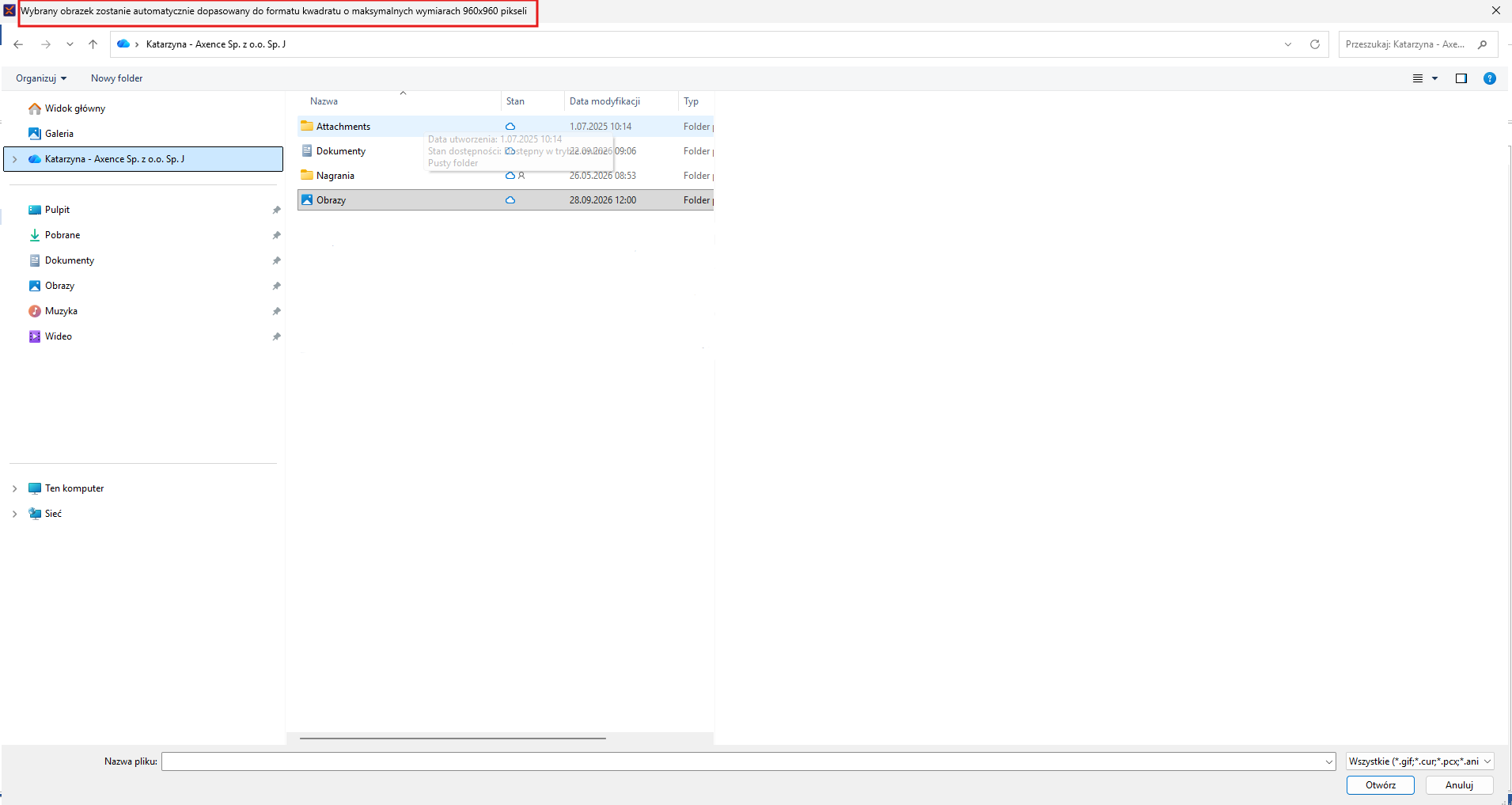
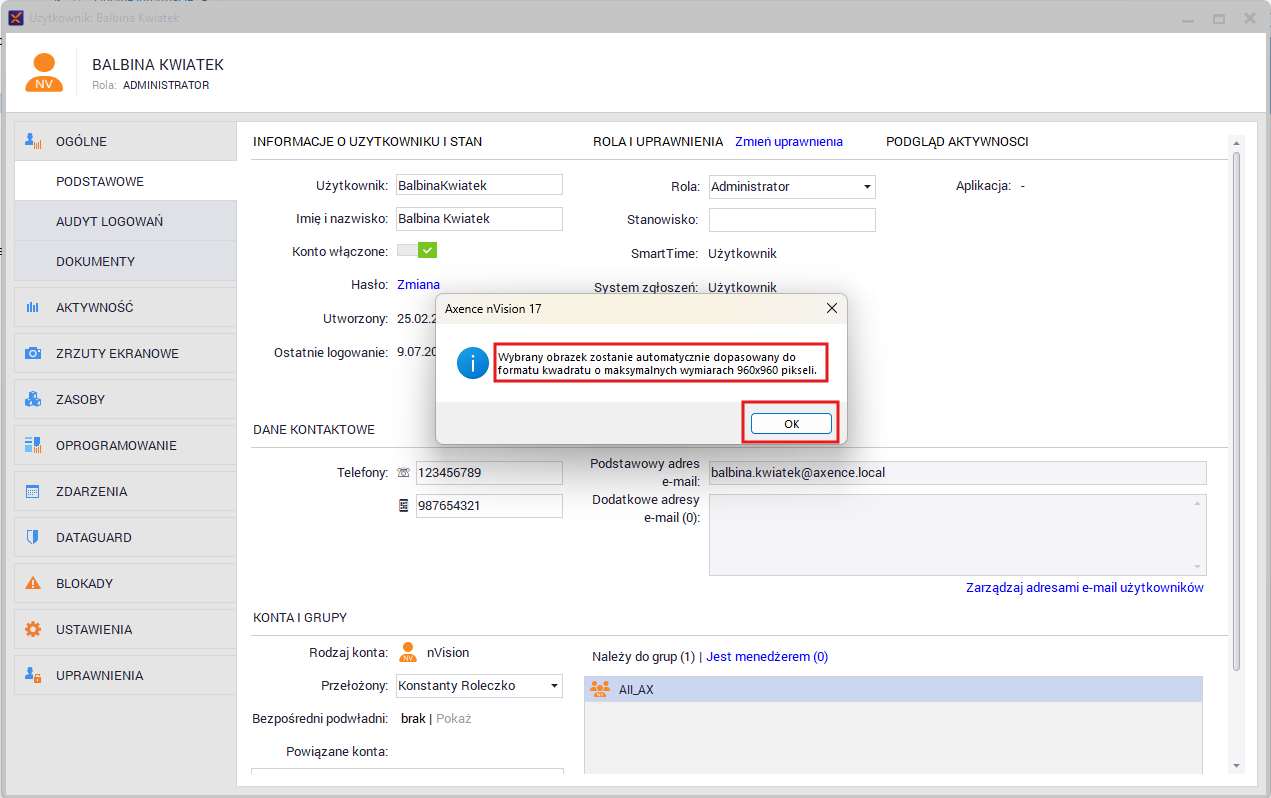
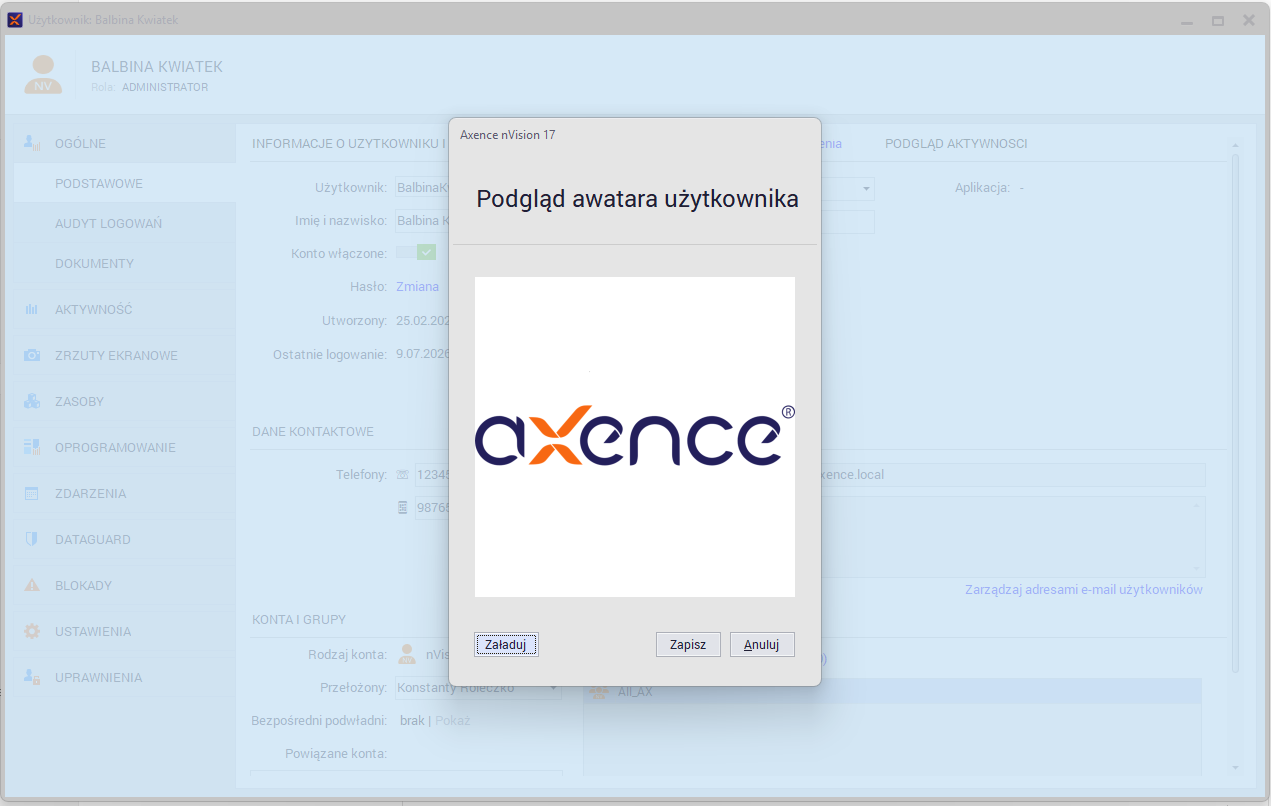
Użytkownikom dodawanym bezpośrednio do nVision możesz (jako Administrator) awatara ustawić ręcznie: •kliknij dwukrotnie ikonkę zastępczą (gdy kursor znajdzie się w jej obrębie, dodatkowo wyświetli się niebieska ikona paratu fotograficznego): |