Windows BitLocker


Windows BitLocker |
|
|
Axence nVision® daje Ci kontrolę nad oprogramowaniem BitLocker (komputery z zainstalowanym systemem operacyjnym Windows 7 lub nowszym).
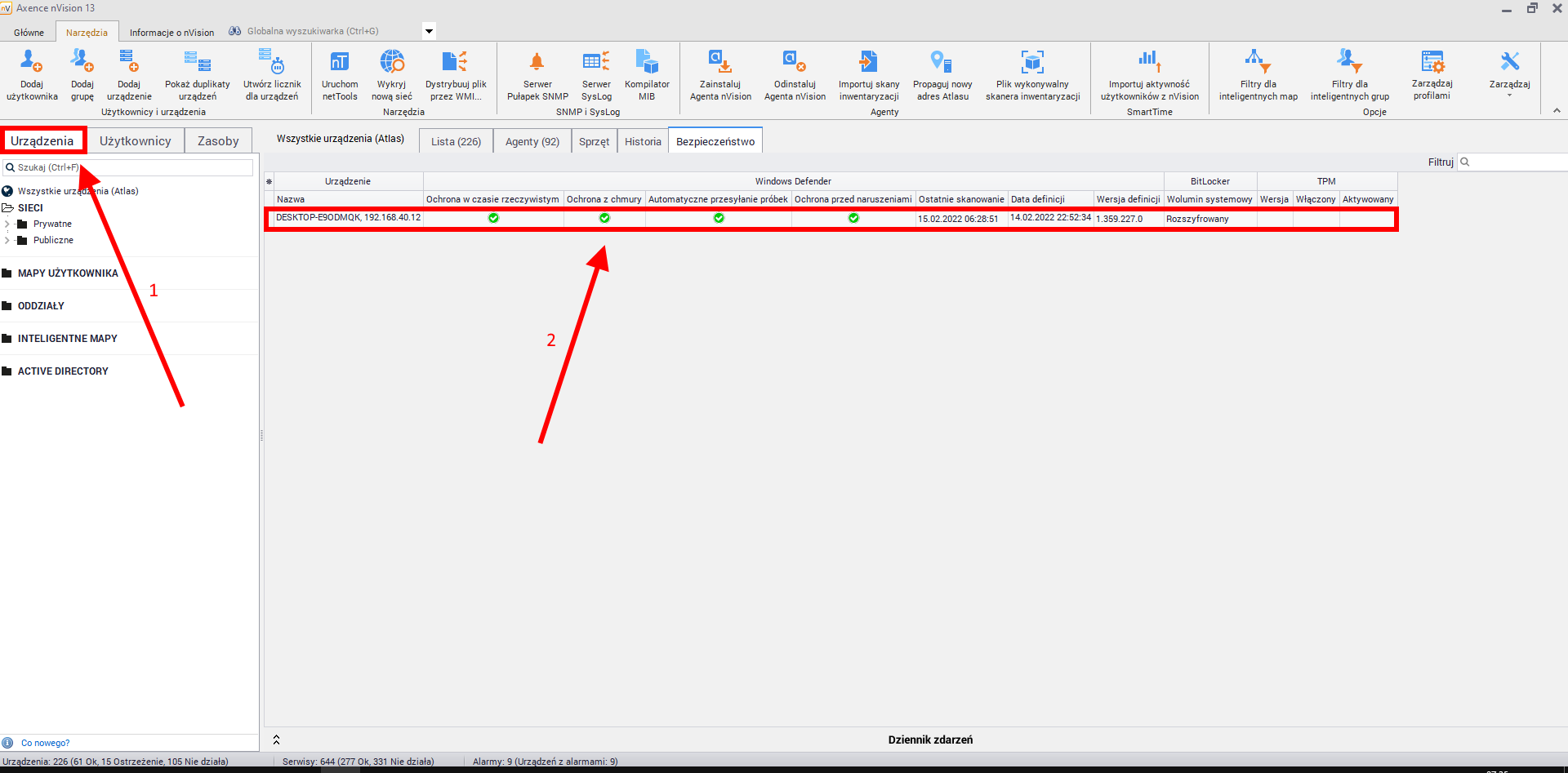
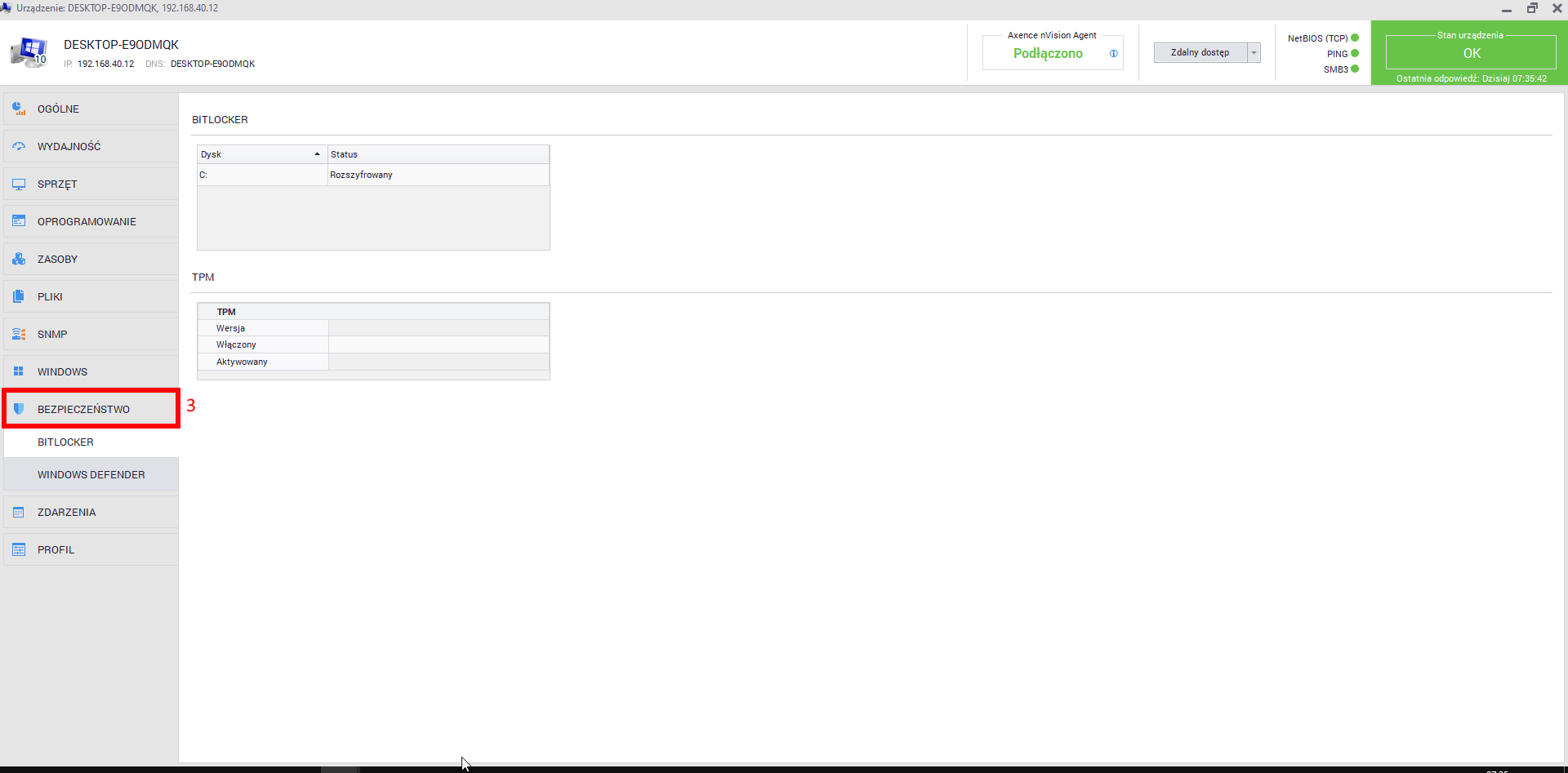
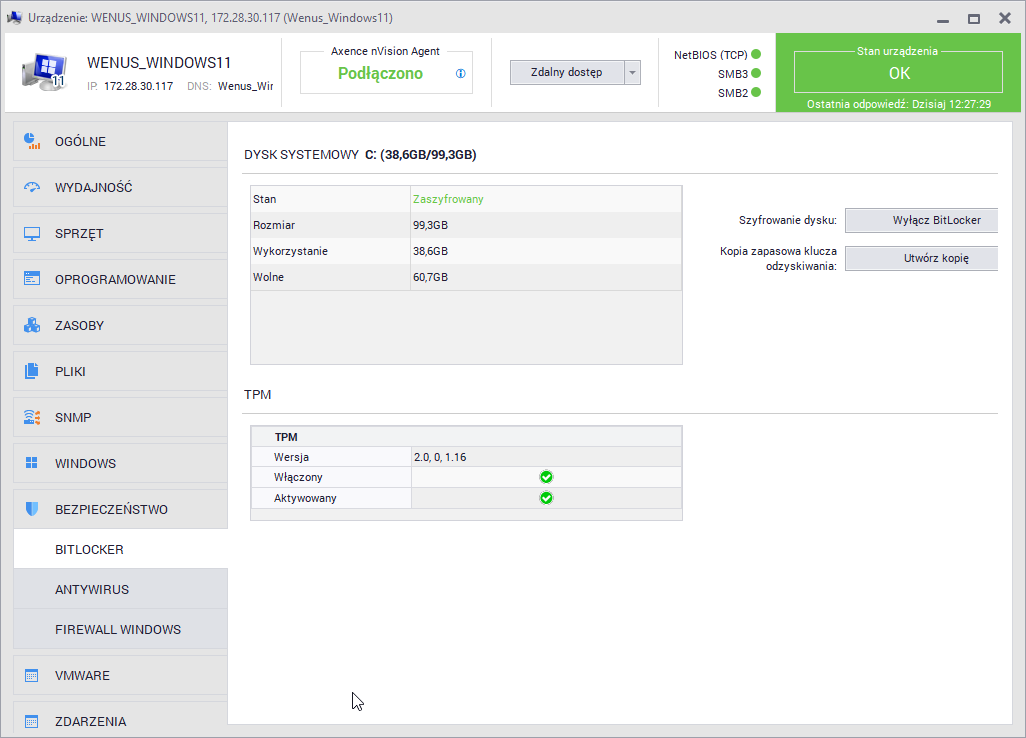
Aby wyświetlić informacje dotyczące Windows Bitlockera na danym urządzeniu: 1.W konsoli nVision kliknij zakładkę Urządzenia. 2.Kliknij zakładkę Bezpieczeństwo, a następnie kliknąć dwukrotnie wiersz z wybranym urządzeniem. 3.W oknie Informacji o urządzeniu kliknij zakładkę Bezpieczeństwo. Jeżeli wyświetli się inna zakładka niż Bitlocker, kliknij przycisk BitLocker.
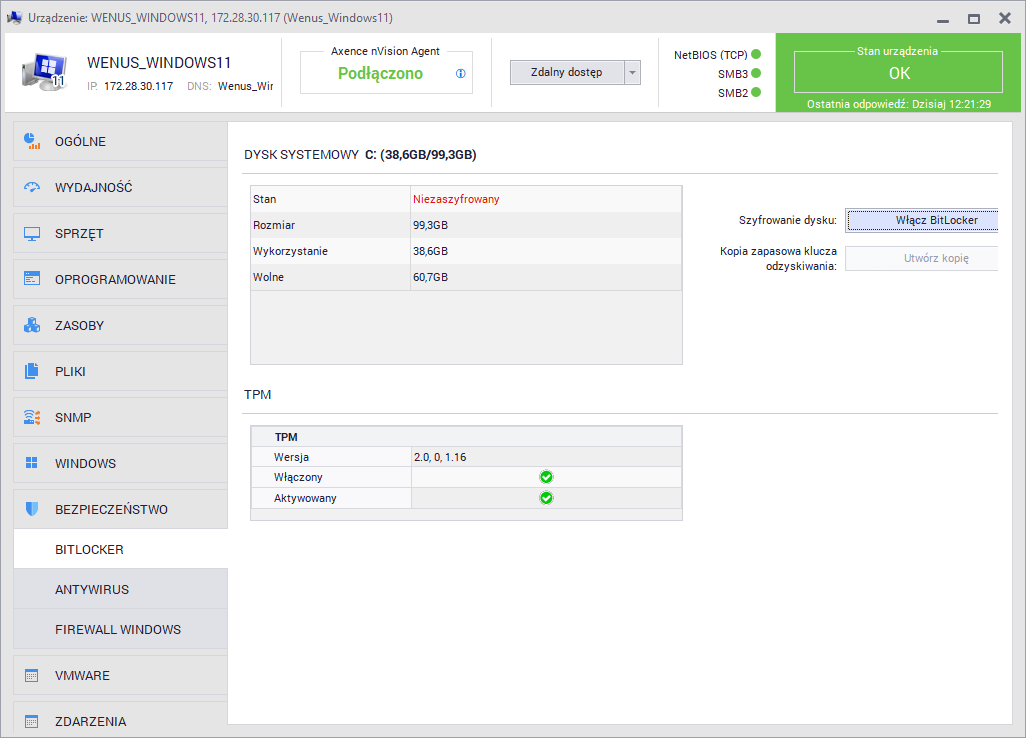
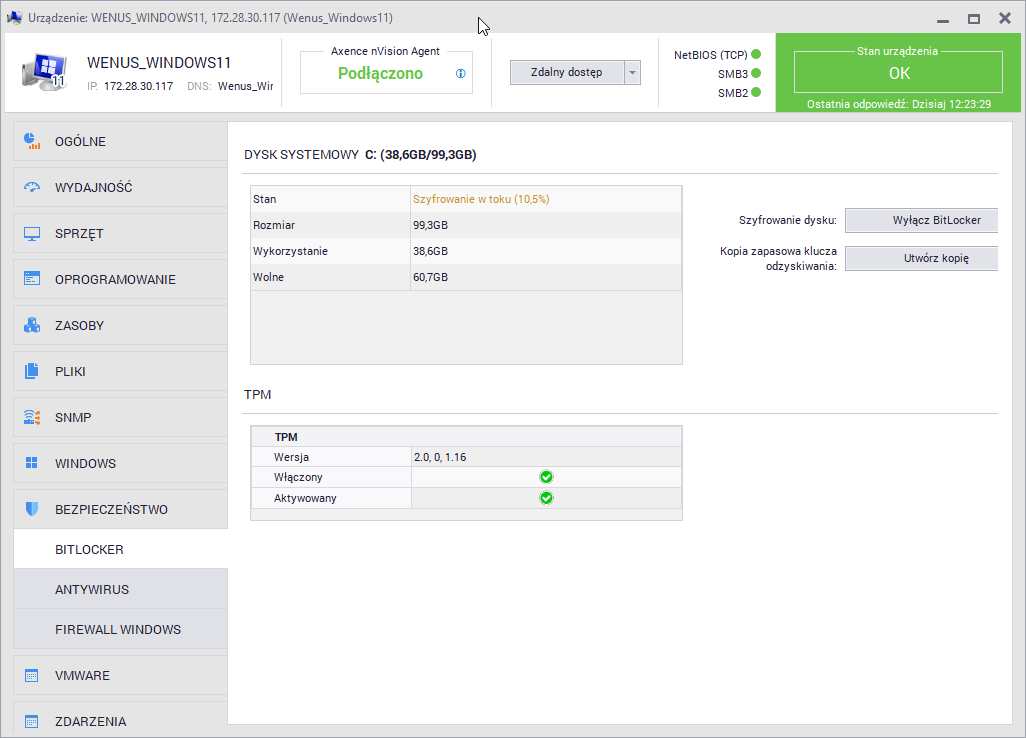
Wyświetlane zakładce BitLocker parametry do odczytu, to: 1.Bitlocker: 2.TPM:
Masz również możliwość zdalnego szyfrowania dysków, o ile na urządzeniu jest włączony jest moduł TPM.
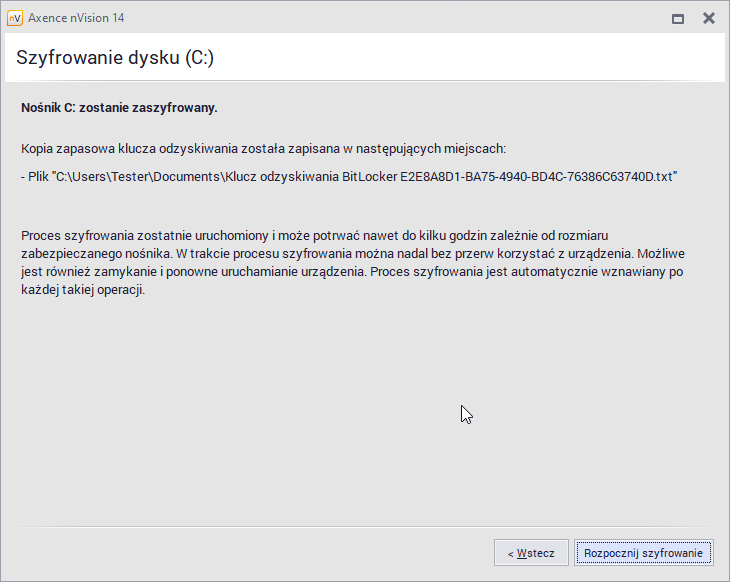
Aby rozpocząć proces szyfrowania dysku, przejdź do zakładki Bitlocker. Kliknij przycisk Włącz BitLocker i przejdź przez proces szyfrowania dysku.
UWAGA! Jeżeli dysk z systemem operacyjnym jest niezaszyfrowany, to BitLocker nie pozwala na zaszyfrowanie innych dysków.
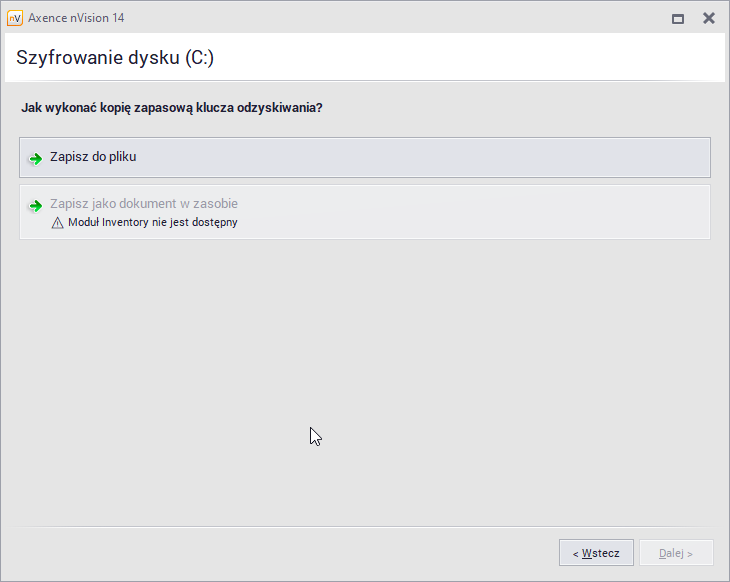
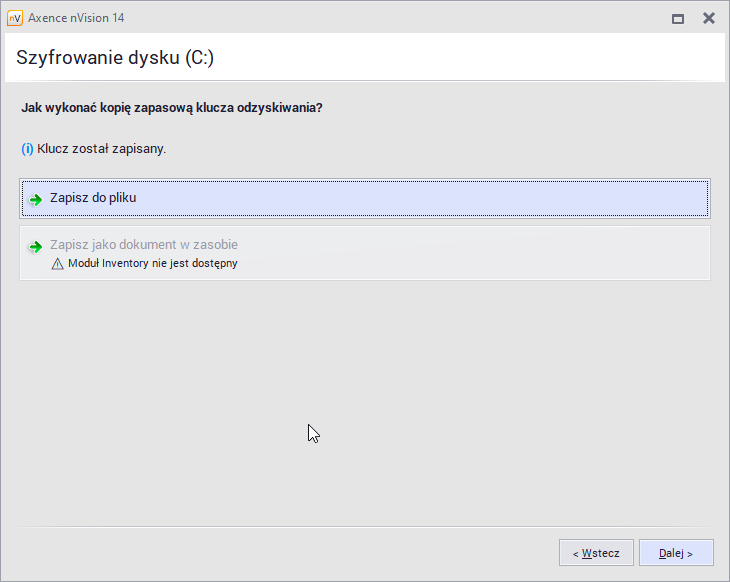
Podczas przechodzenia przez procedurę szyfrowania dysku wybierz jeden z dwóch sposobów wykonania kopii zapasowej kluczu odzysikiwania (koniecznego do uzyskania dostępu do zaszyfrowanego dysku): •zapisanie klucza do pliku, •zapisanie klucza jako dokument w zasobie (wymagany moduł Inventory). Kopię zapasową możesz stworzyć klikając przycisk Utwórz kopię w widoku BitLockera. Funkcja ta jest przydatna w szczególności wtedy, gdy podpinasz już zaszyfrowany dysk i chcesz uzyskać do niego dostęp.
Axence nVision pozwala na śledzenie postępów szyfrowania dysku.
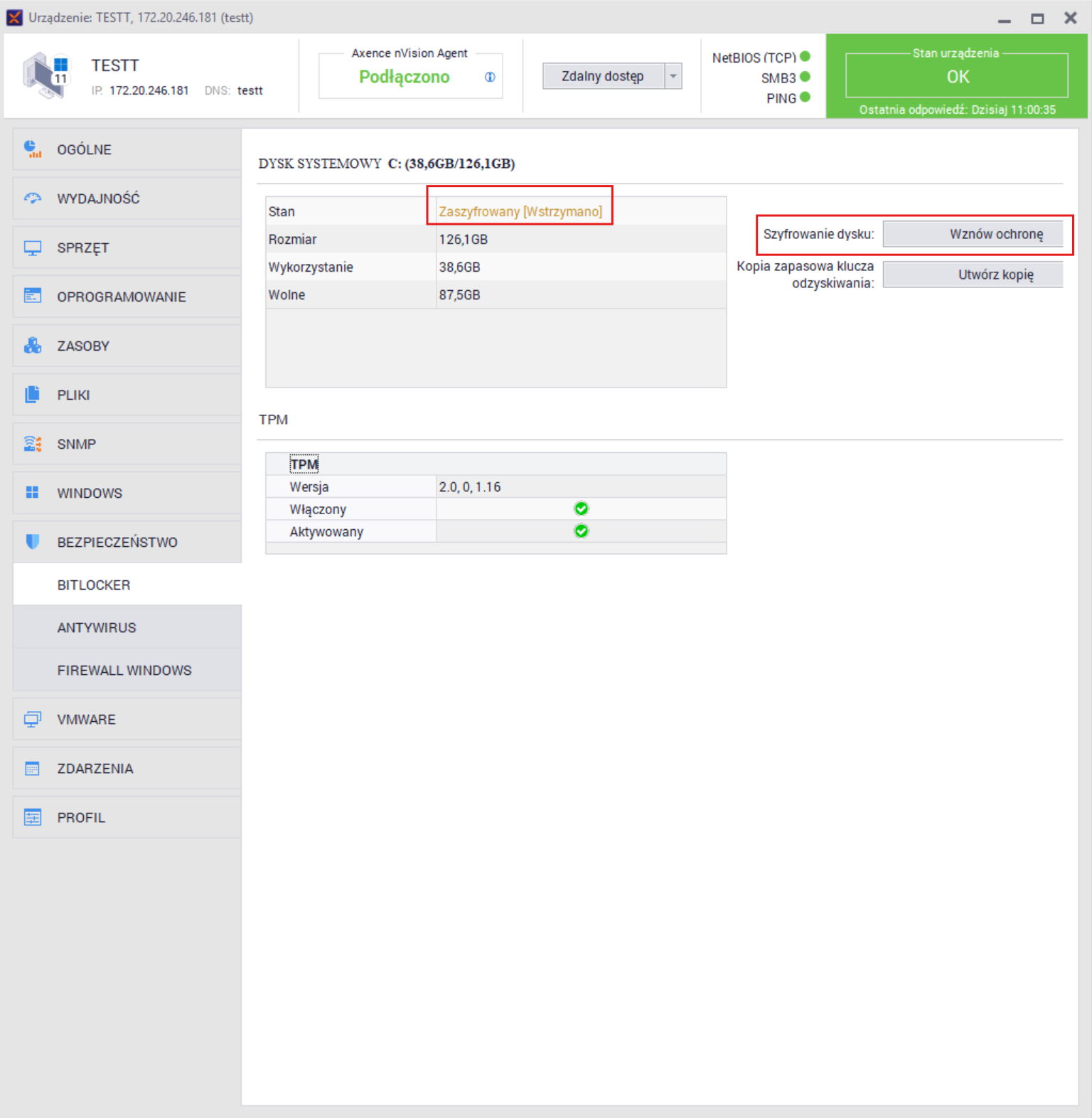
Jeśli proces szyfrowania zostanie przerwany, zobaczysz to w opisie stanu. Aby kontynuować, użyj przycisku [ Wznów ochronę ].
Po zakończeniu procesu szyfrowania stan dysku zmieni się. Pojawi się informacja o tym, że dany dysk został zaszyfrowany.
|