Tworzenie komunikatów

Top  Download  Previous  Next

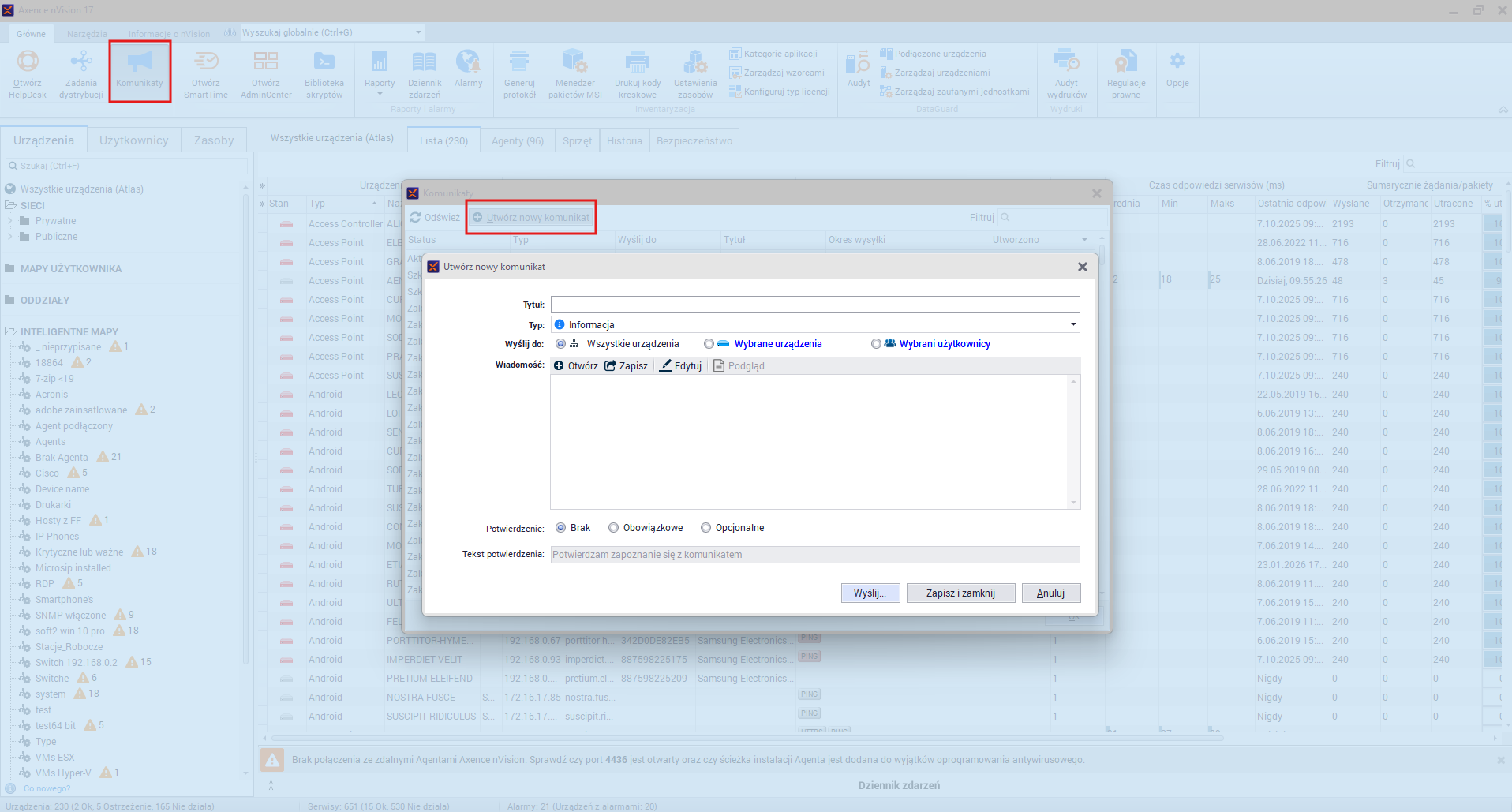
Aby utworzyć komunikat, uruchom konsolę nVision, a następnie:

1.Kliknij przycisk [ Komunikaty ].

2.Kliknij [ Utwórz nowy komunikat ].

help-desk_komunikaty-nowy_zoom40

3.Uzupełnij pola komunikatu.

Pole

Opis

Tytuł

tytuł komunikatu

Typ

Informacja

Ostrzeżenie

Alarm

Wyślij do

Wszystkie urządzenia

Wybrane urządzenia (wybierz z listy urządzenia)

Wybrani użytkownicy (wybierz z listy użytkowników Agentów)

Wiadomość

treść wiadomości (możesz ją wpisać bezpośrednio w pole tekstowe, pobrać z pliku za pomocą opcji Otwórz lub stworzyć przy użyciu edytora komunikatów)

Potwierdzenie

ustawienie potwierdzenia odczytania wiadomości:

Brak (prośba o potwierdzenie odczytania nie wyświetla się w ogóle)

Obowiązkowe (zaznaczenie tej opcji spowoduje, że użytkownikowi wyświetli się tekst potwierdzenia i dopóki użytkownik nie potwierdzi zapoznania się z treścią komunikatu, nie będzie mógł dalej korzystać z HelpDesku)

Opcjonalne (zaznaczenie tej opcji spowoduje, że użytkownikowi wyświetli się tekst potwierdzenia)

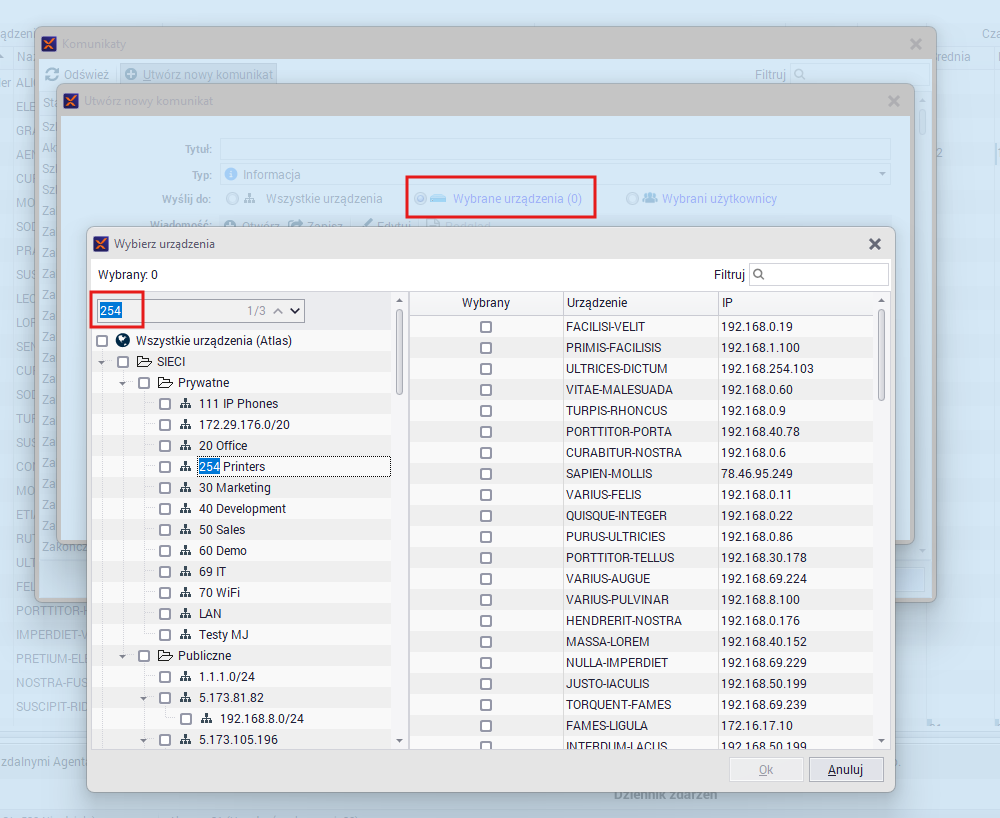
Wybierając urządzenie lub użytkowników, do których chcesz wysłać komunikat, skorzystaj z wyszukiwarki:


help-desk_komunikaty-nowy-adresat_zoom60

4.Jeśli nie chcesz w danym momencie planować wysyłki, zakończ pracę przyciskiem [ Zapisz i zamknij ]. Utworzysz w ten sposób szkic komunikatu.

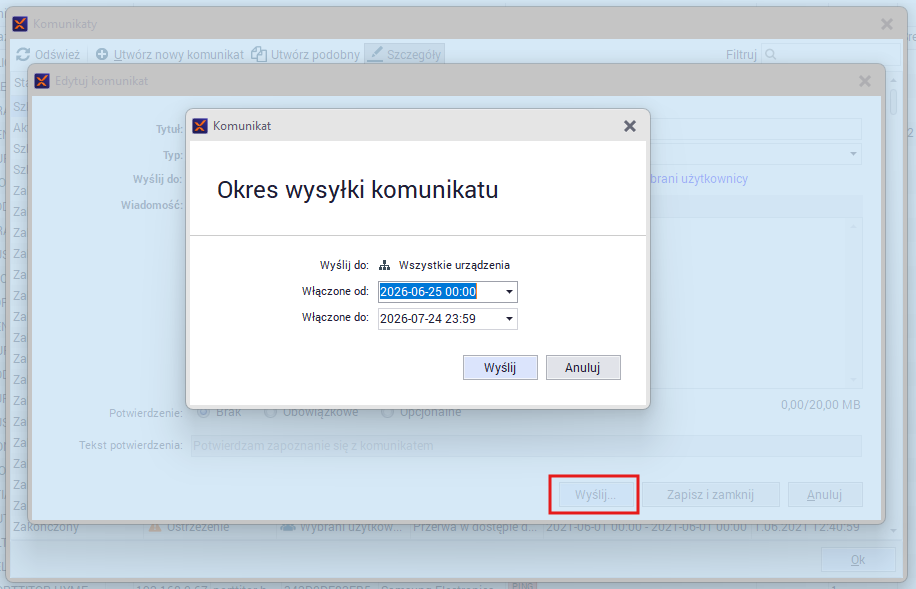
5.W przeciwnym razie skorzystaj z opcji [ Wyślij ] i wskaż okres, w którym odbędzie się wysyłka:

help-desk_komunikaty-wyslij_zoom60

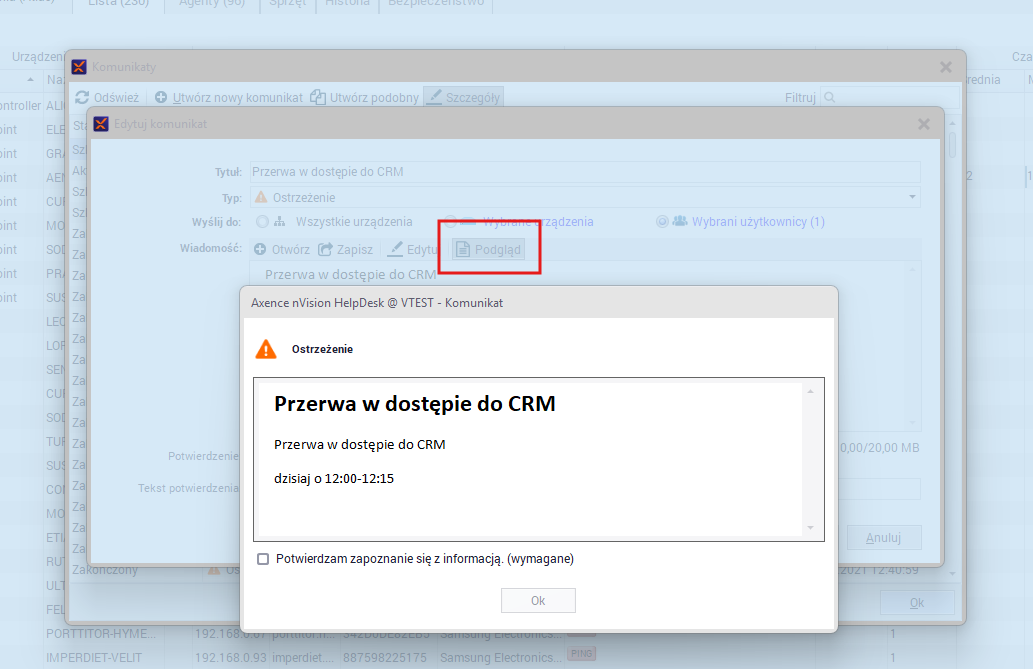
Jeśli chcesz sprawdzić, jak będzie wyglądał komunikat, skorzystaj z opcji Podglądu:

help-desk_komunikaty-podglad_zoom60