Tryb dostępu


Tryb dostępu |
|
|
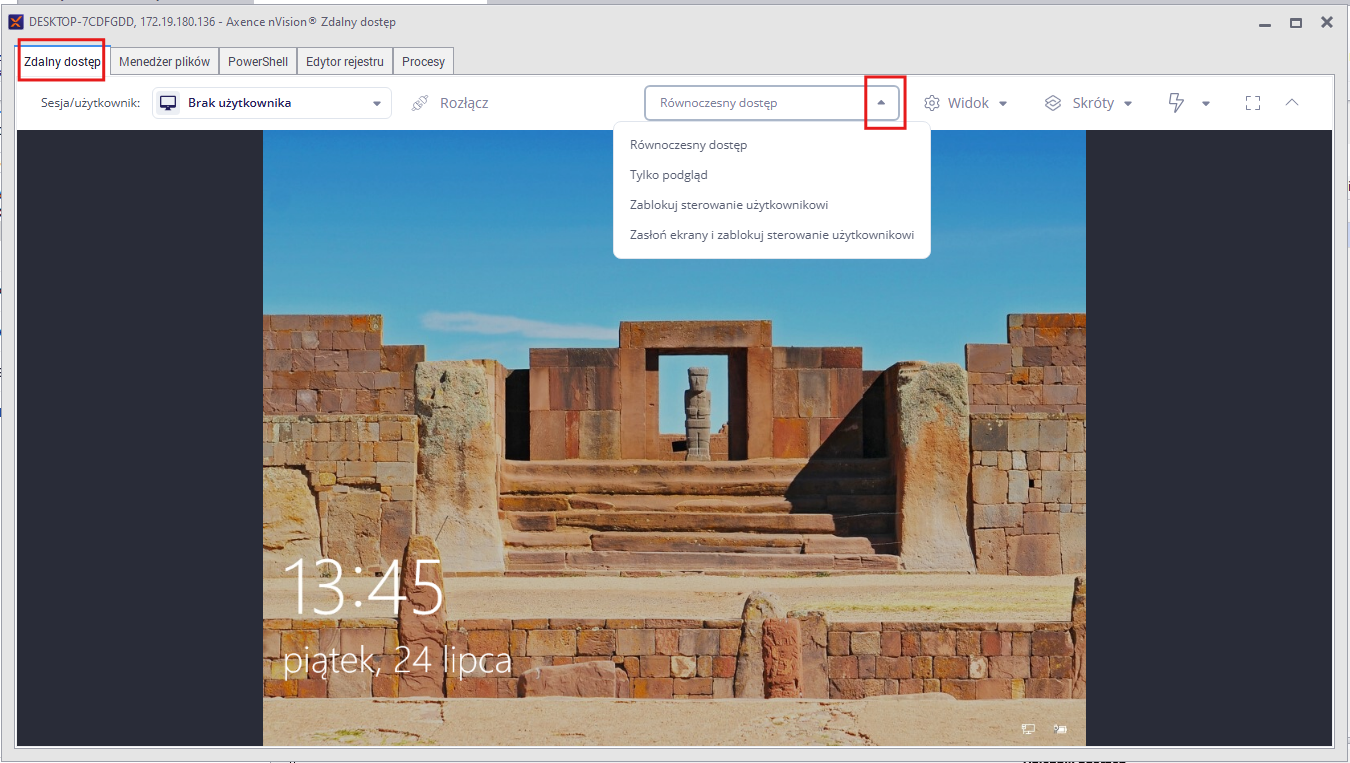
Do wyboru są cztery tryby.
Różnią się poziomem ingerencji w urządzenie użytkownika i poziomem ograniczeń nałożonych na użytkownika:
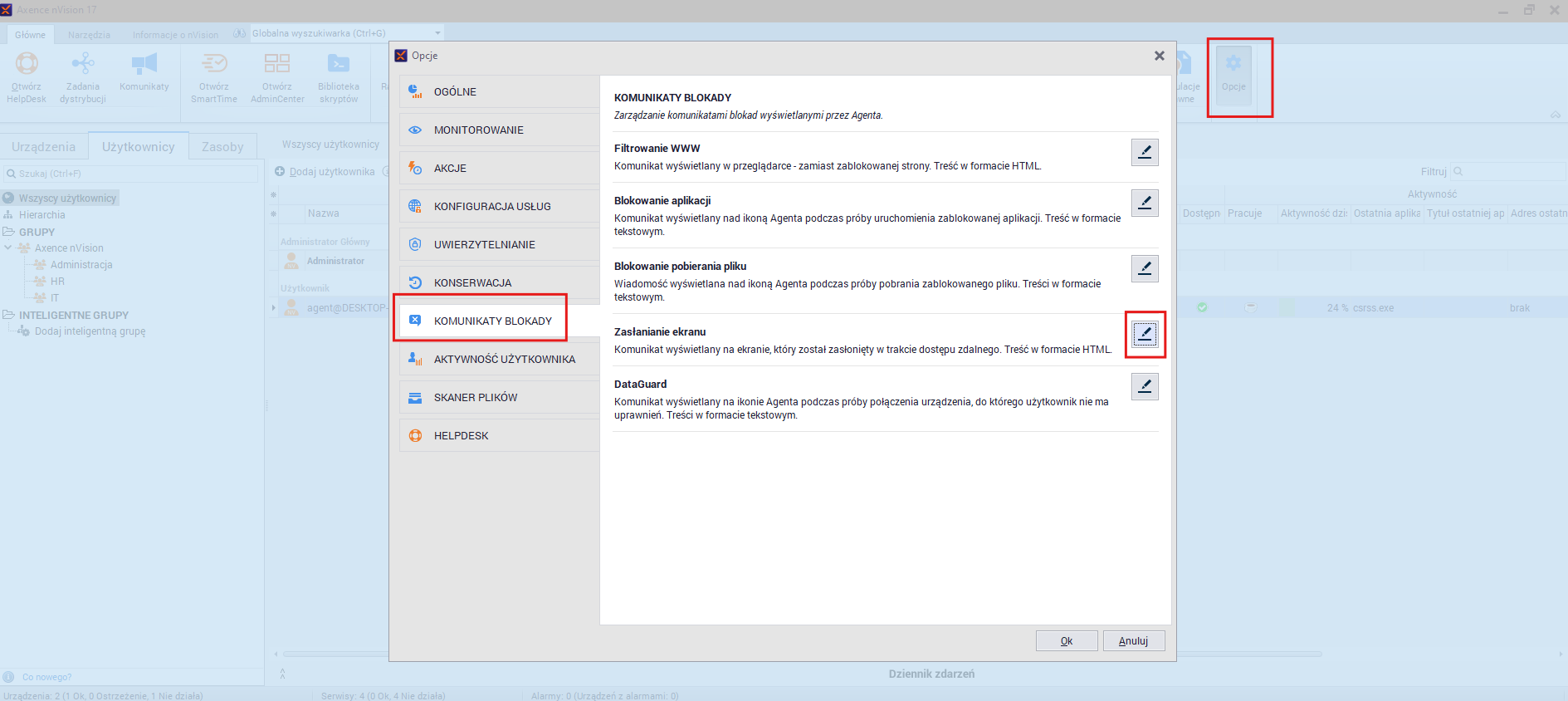
Jeśli administrator połączy się zdalnie z urządzeniem użytkownika korzystając z trybu zasłaniania ekranu, użytkownik zobaczy ekran blokady. Ekran blokady skonfigurujesz w sekcji Opcje, w zakładce Komunikaty blokady:
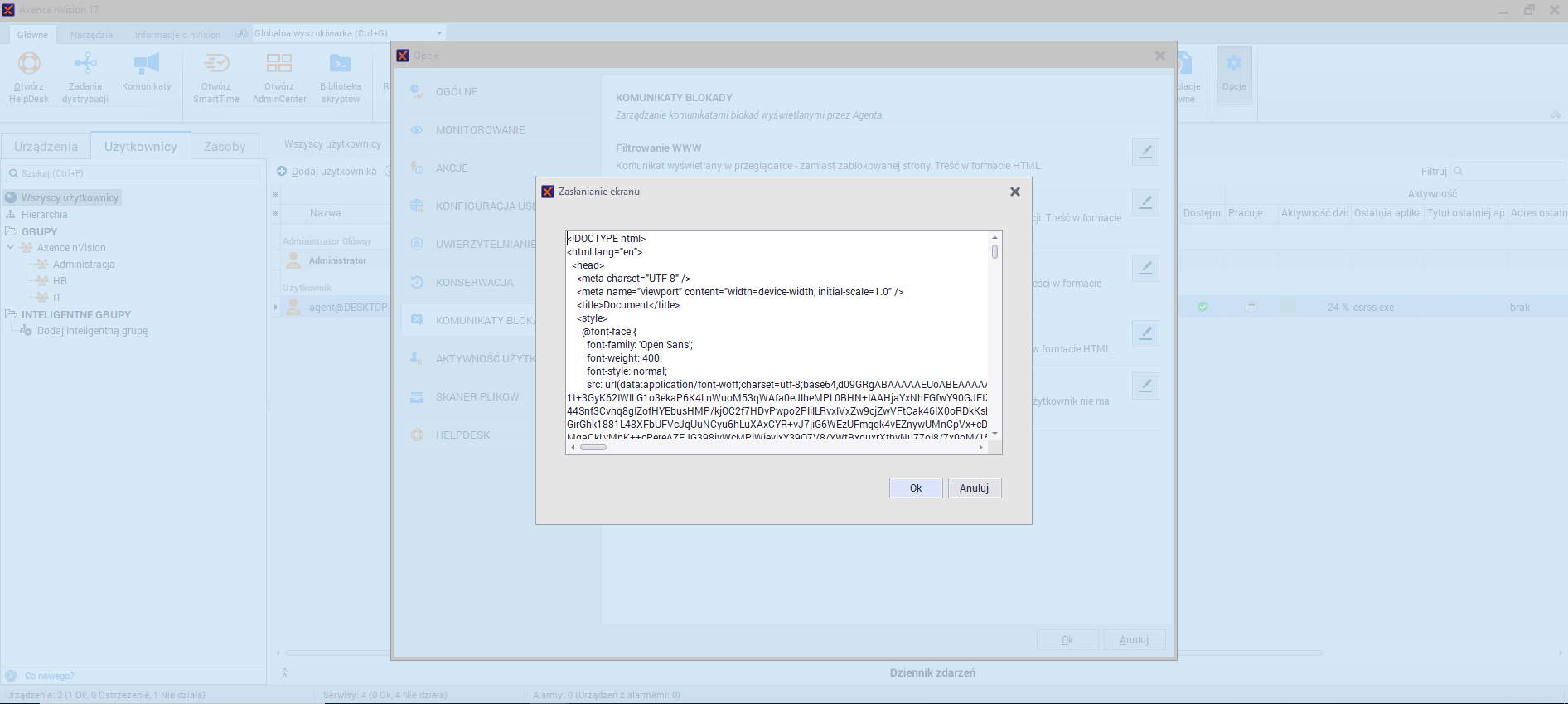
Możesz nadpisać domyślny jego widok, wklejając odpowiedni kod html:
Zasłanianie ekranuAdministrator / pracownik HelpDesku: 1.Wybiera opcję Zasłoń ekrany i zablokuj sterowanie użytkownikowi w trakcie łączenia się zdalnie do urządzenia. 2.Na urządzeniu, z którym połączył się zdalnie, widzi okno zasłaniające cały obraz na monitorze (ale niewidoczne w dostępie zdalnym). Jeśli komputer ma więcej ekranów, to okno zasłaniające wyświetla się na każdum z nich. 3.Jeśli z jakiegoś powodu zasłonięcie ekranów będzie nieskuteczne, zobaczy stosowny komunikat, a wybór trybu dostępu zmieni się na opcję Zablokuj myszkę i klawiaturę. 4.Jeśli z danym urządzeniem połączonych było więcej osób, podczas zasłaniania ekranu rozłączani są wszyscy poza jednym administratorem / pracownikiem HelpDesku, który dokonał wyboru trybu.
Zerwane połączenie: •ekrany użytkownika pozostają zasłonięte przez 5 minut od momentu zerwania połączenia •w tym czasie do takiej porzuconej sesji dostępu zdalnego może dołączyć jedynie administrator / pracownik, który pierwotnie ustawił tryb dostępu z zasłoniętym ekranem, •przez pierwszą minutę klient dostępu zdalnego u administratora / pracownika HelpDesku próbuje wznowić połączenie automatycznie, •jeśli w ciągu tych 5 minut nastąpi ponowne połączenie, to rozpocznie się nowa sesja zdalna z zasłoniętymi ekranami, jeśli nie - ekrany zostaną odsłonięte.
|