|
Pola dodatkowe pozwolą Ci szybko budować formularze zgłoszeń. Każde z pól możesz wykorzystać wiele razy i w wielu formularzach.
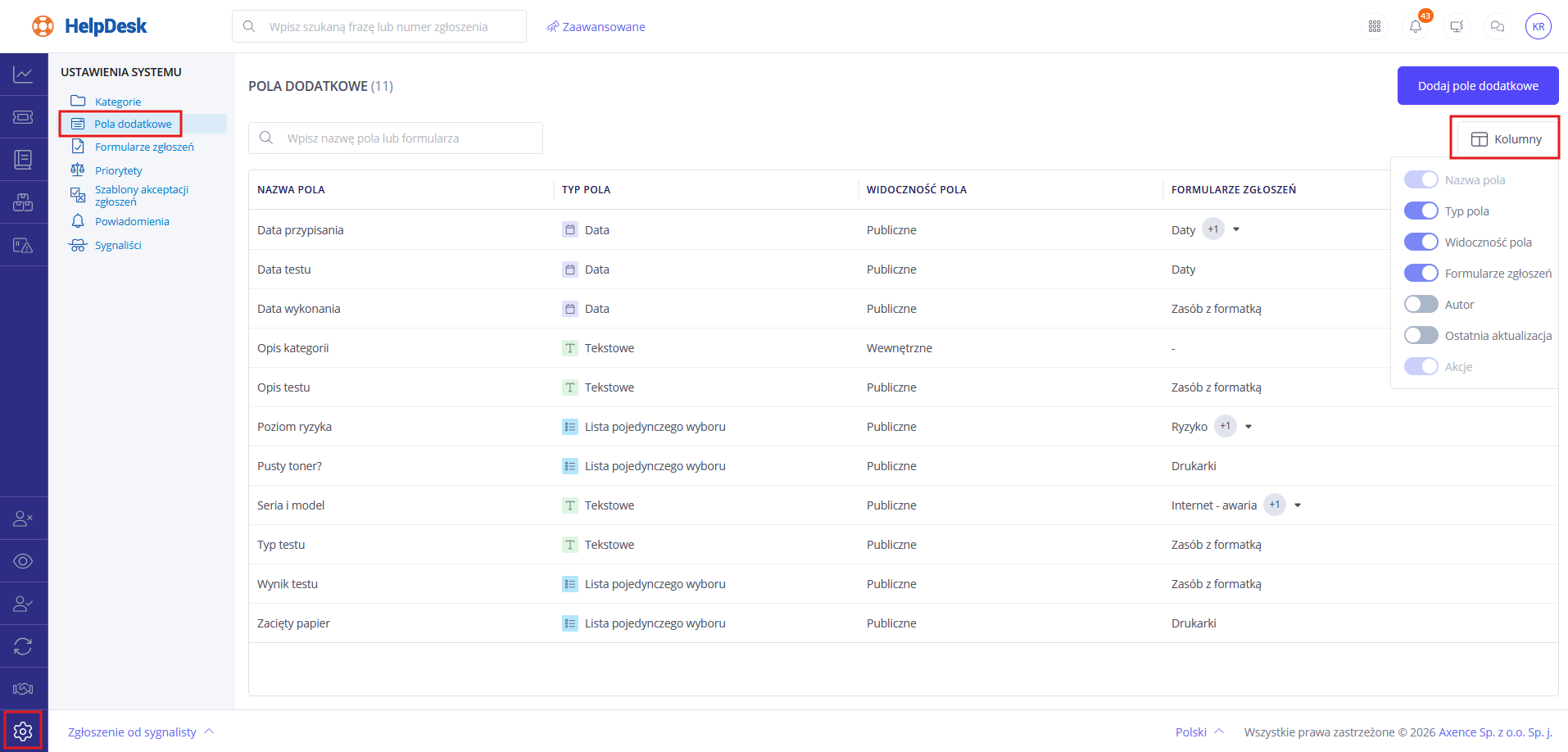
Znając nazwę istniejącego pola, możesz je znaleźć, korzystając z wyszukiwarki umieszczonej nad tabelą z listą pól. Samą tabelę możesz dostosować do swoich potrzeb, dodając lub usuwając kolumny przy użyciu przycisku [ Kolumny ].
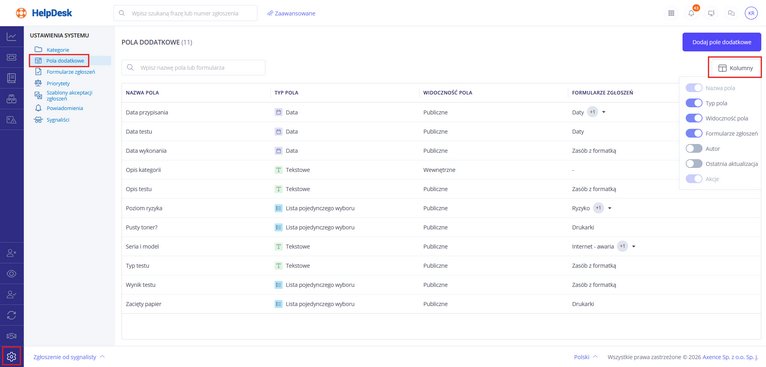
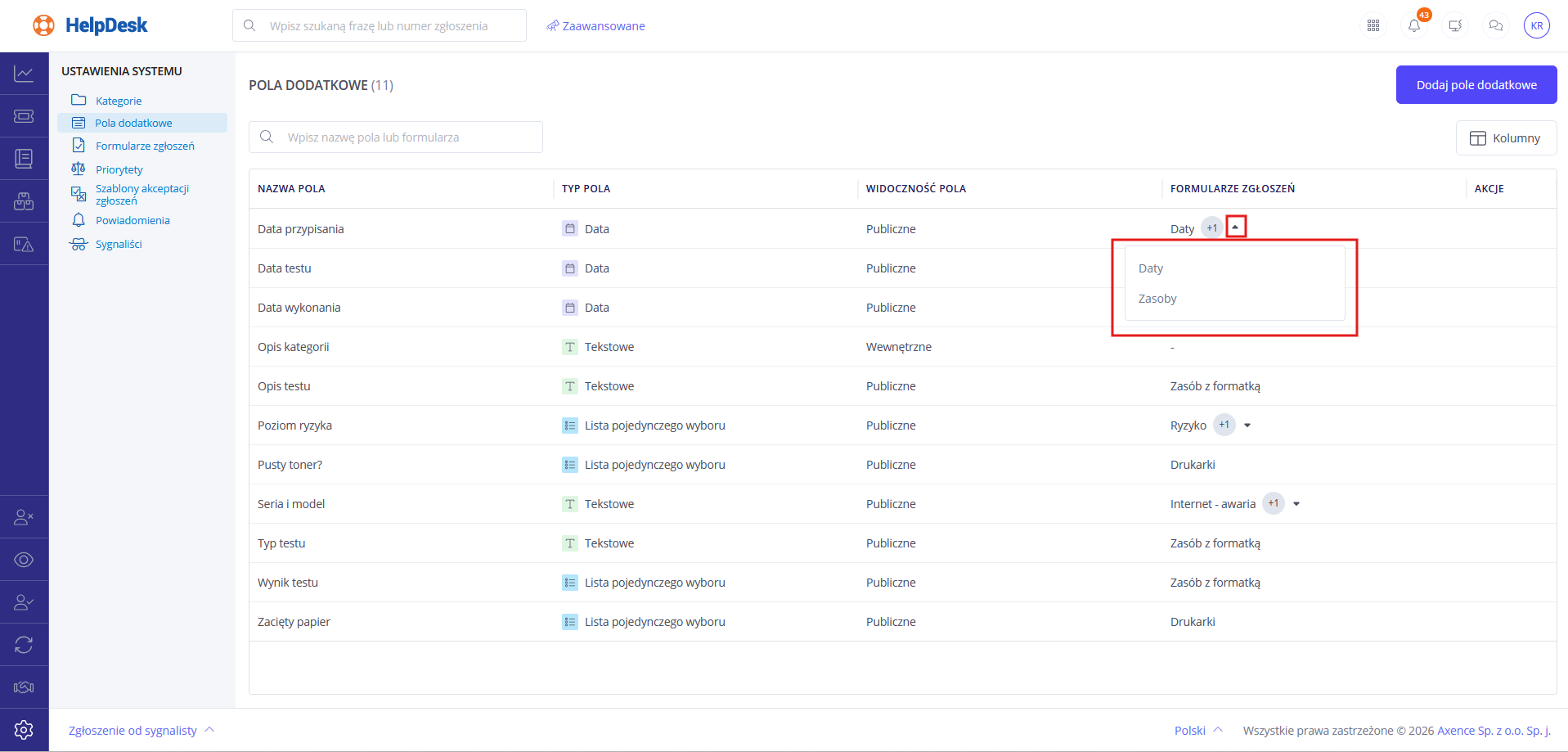
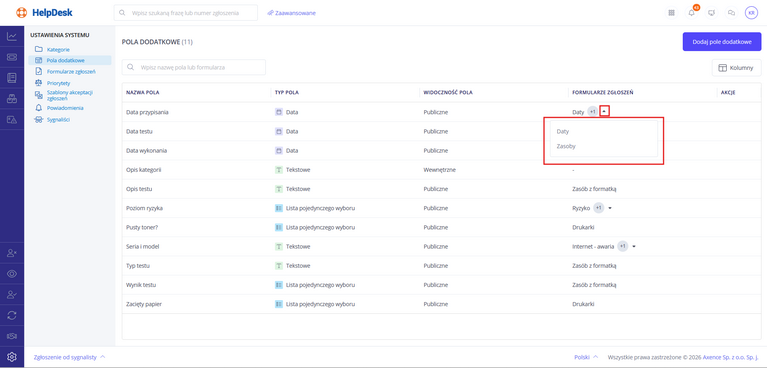
W tabeli znajdziesz atrybuty pola (nazwa, typ, widoczność, autor i ostatnia aktualizacja). Dla każdego pola możesz też wyświetlić akcje (widoczne po wskazaniu danego wiersza kursorem) i informację o formularzach zgłoszeń, w których to pole jest wykorzystywane).
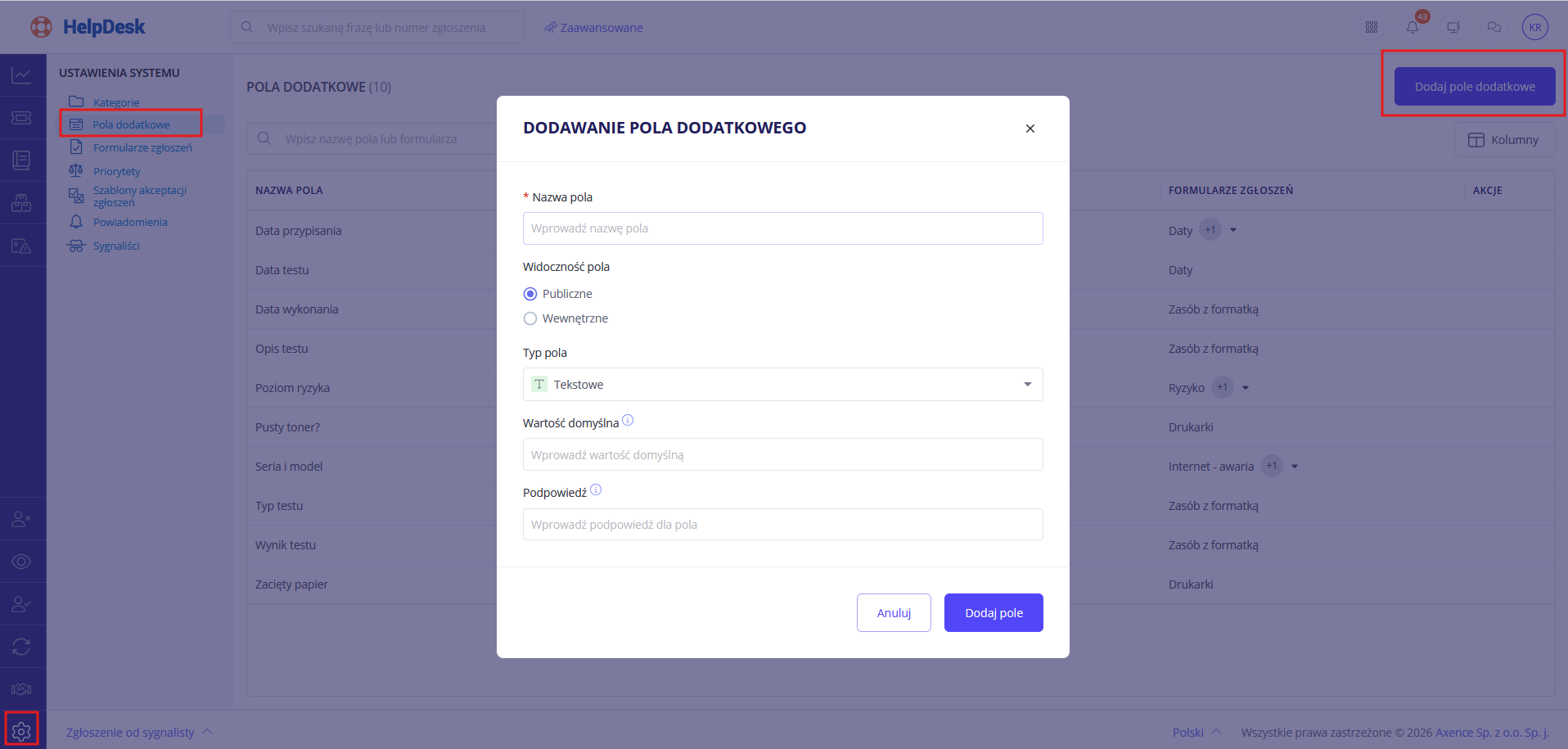
Kliknij przycisk [ Dodaj pole dodatkowe ]. Wypełnij formularz.
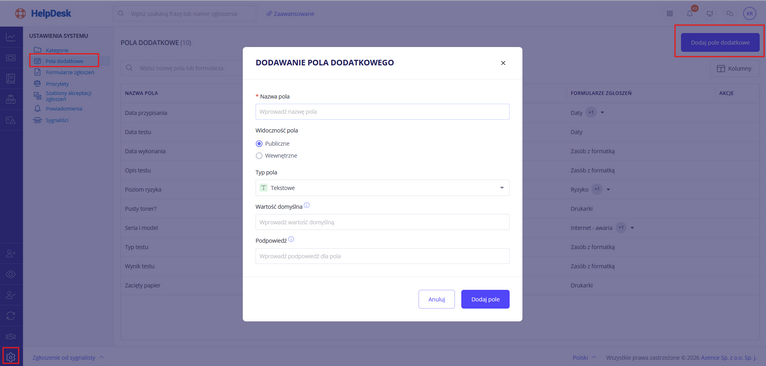
•nazwa - pole obowiązkowe, •widoczność - możliwe opcje: opubliczne - widoczne bez względu na poziom uprawnień użytkownika wypełniającego formularz, owewnętrzne - dostępne jedynie dla Administratora lub Pracownika HelpDesku, dodane do formularza stają się polem wymaganym (obowiązkowym do uzupełnienia), •typ - kilka możliwych opcji: otekstowe, oliczbowe, ologiczne (tak/nie), odata, olista pojedynczego / wielokrotnego wyboru - jeśli wskażesz ten typ, pojawi się kolejne obowiązkowe pole, opcje wyboru, a także przycisk [ + Dodaj opcję ] umożliwiający wprowadzenie elementów, które znajdą się w formularzu na liście wyboru, •wartość domyślna - dla pola tekstowego i liczbowego wpisujesz ją samodzielnie, dla pola logicznego i list wyboru - wskazujesz jedną z opcji wyboru, dla daty - wybierasz dzień wypełnienia formularza albo pierwszy lub ostatni dzień bieżącego miesiąca, •podpowiedź - zawartość wyświetli się w formularzu w formie tooltipa przy etykiecie pola. 
Żeby zatwierdzić wprowadzone dane, kliknij przycisk [ Dodaj pole ].
|
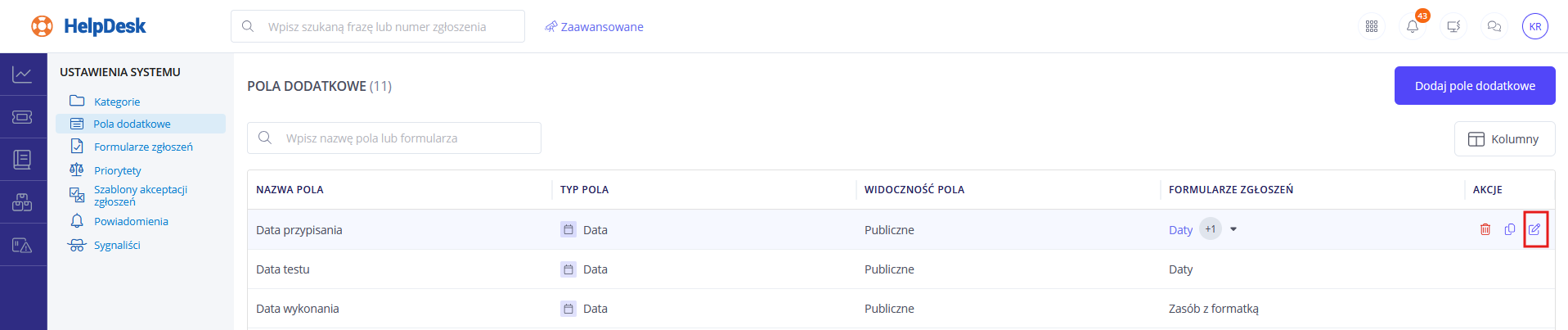
Wskaż wiersz pola, w którym chcesz coś zmienić. Kliknij w przycisk edycji, który pojawił się w kolumnie Akcje.
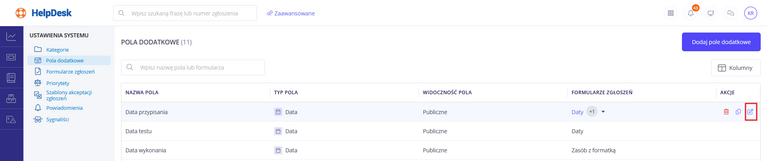
Formularz edycji, który otworzysz, jest taki sam jak formularz dodawania pola. Możesz w nim:
•zmienić nazwę, •zmienić lub usunąć wartość domyślną, •zmienić lub usunać podpowiedź. Pozostałe atrybuty nie mogą być zmienione.
Żeby zatwierdzić wprowadzone dane, kliknij przycisk [ Zapisz zmiany ].
|
Duplikowanie pozwoli Ci szybko utworzyć pole podobne do już istniejącego. Korzystaj z niego zwłaszcza wtedy, gdy tworzenie pola od podstaw będzie czasochłonne - na przykład w przypadku list wyboru z wieloma podobnymi opcjami.
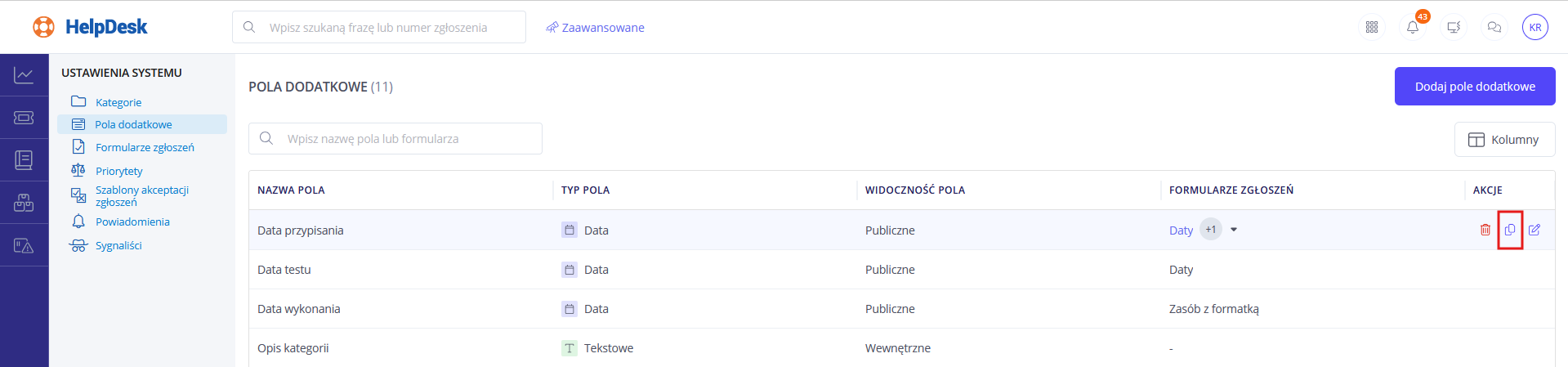
Wskaż wiersz pola, które chcesz powielić. Kliknij w przycisk duplikacji, który pojawił się w kolumnie Akcje.
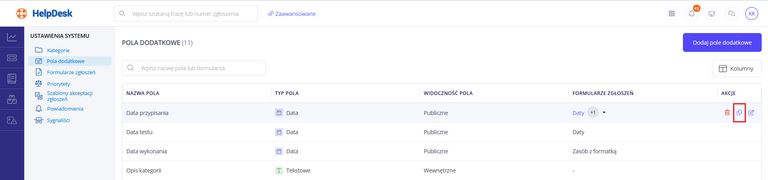
Otworzysz tak formularz dodawania nowego pola dodatkowego, ale ze skopiowanymi atrybutami z wybranego pola. Jedynie nazwa pola nie będzie skopiowana.
Żeby zatwierdzić wprowadzone dane, kliknij przycisk [ Dodaj pole ].
|
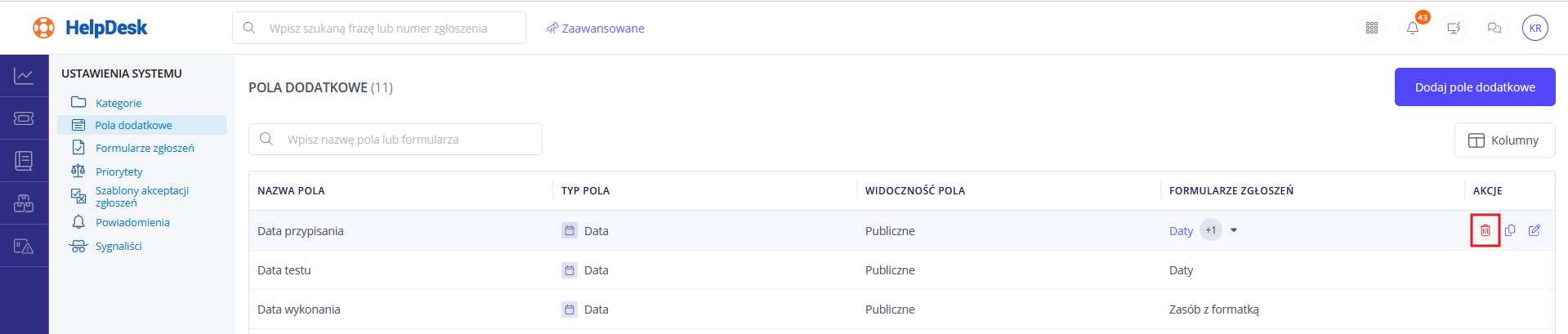
Wskaż wiersz pola, które chcesz usunąć. Kliknij w przycisk usuwania, który pojawił się w kolumnie Akcje.
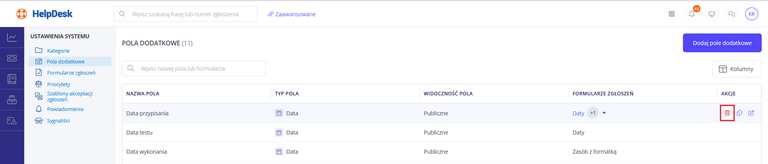
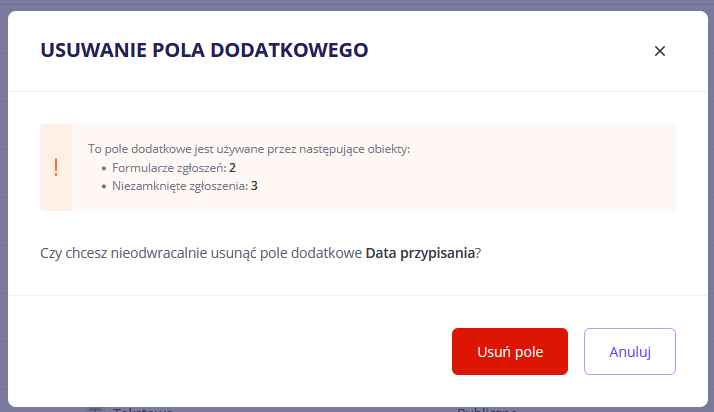
Jeśli usuwane pole jest wykorzystywane przez formularze zgłoszeń, a zwłaszcza - niezamknięte zgłoszenia, zobaczysz komunikat ostrzegawczy.
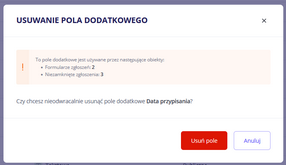
Żeby zatwierdzić usunięcie pola, kliknij przycisk [ Usuń pole ].
|
|