|
Folderami i kategoriami zarządzać możesz przez interfejs WWW HelpDesku. Potrzebujesz do tego uprawnień Administratora.
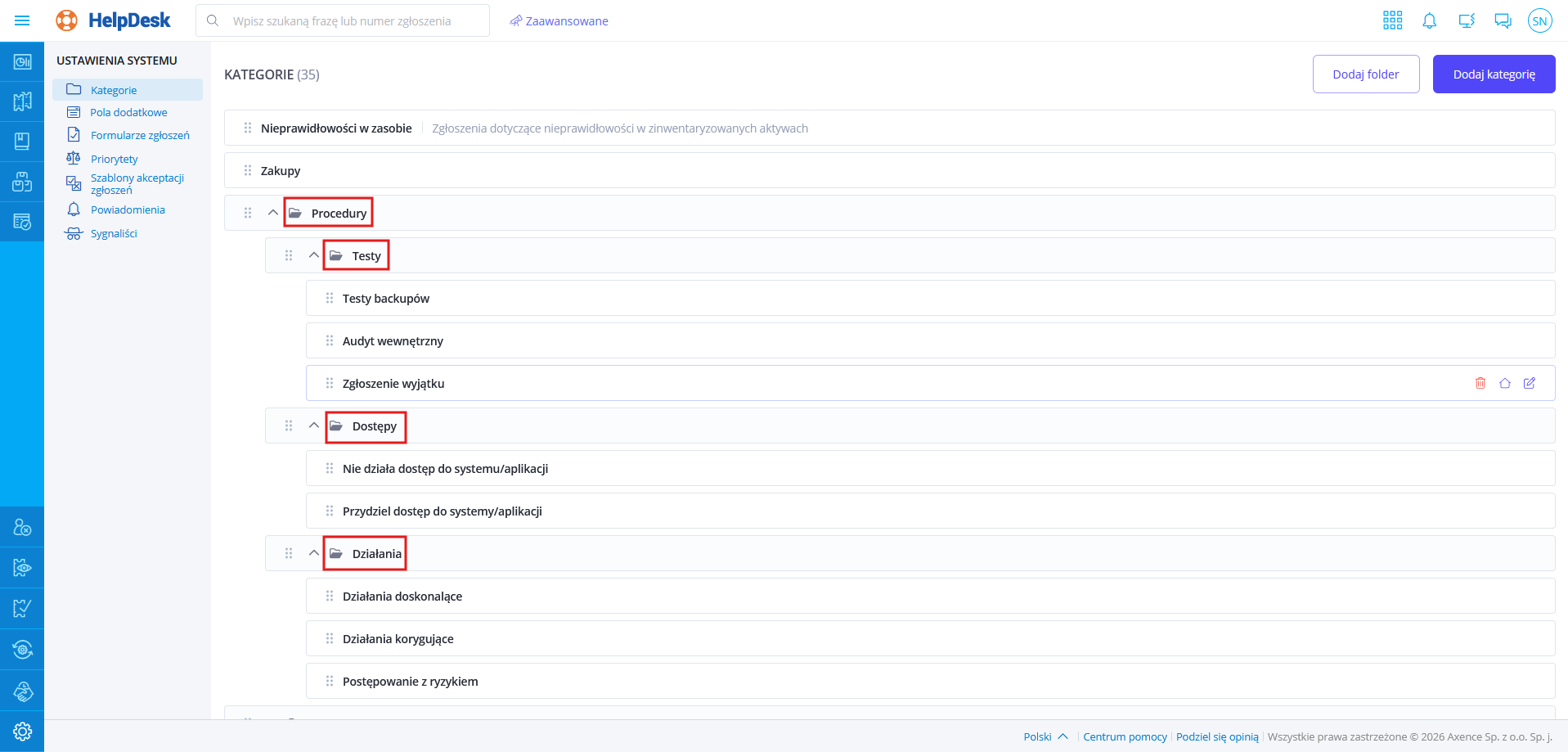
Kategorie i foldery znajdziesz na jednej liście. Foldery odróżnisz dzięki ikonce.
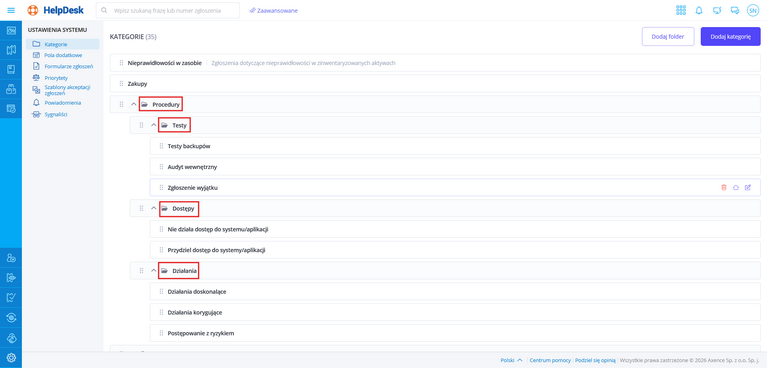
Kategorie możesz umieścić na najwyższym poziomie listy albo w folderze. Foldery możesz zagnieżdżać - maksymalnie mogą być ich trzy poziomy. Na przykład w folderze Sprzęt możesz umieścić kategorie, takie jak Smartfon, Komputer, Drukarka. Jeśli kategorii jest dużo, uporządkowanie ułatwi znalezienie odpowiedniej.
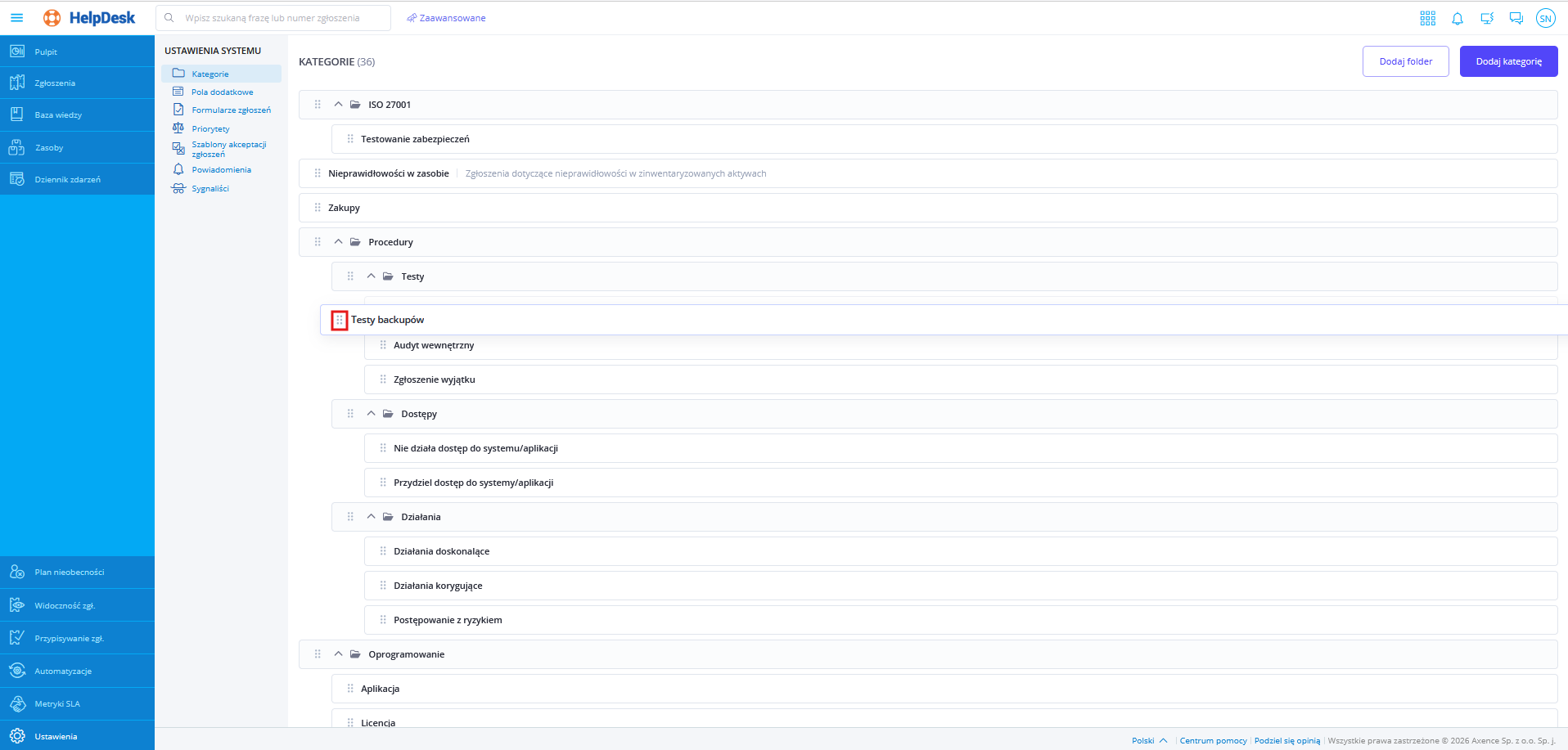
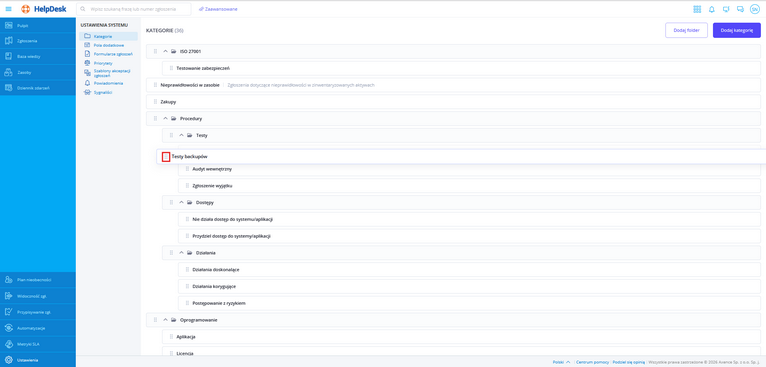
Elementy listy są ruchome - możesz zmieniać kolejność i poziom zagnieżdżenia, przeciągając je na inne miejsce, chwytając kropki z lewej strony nazwy:
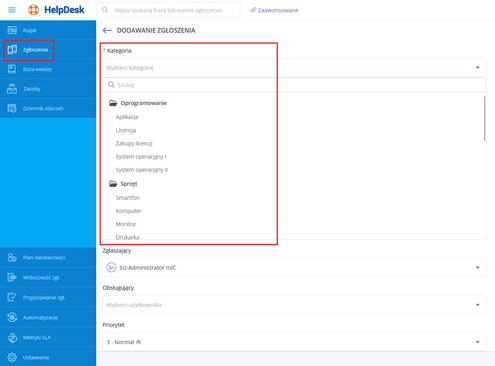
Gdy użytkownik tworzy zgłoszenie, musi przypisać je do konkretnej kategorii, którą wybiera z listy.
Kategorii użyjesz też podczas tworzenia bazy wiedzy, w której każdy z artykułów musi być przypisany do jednej z kategorii.
Zarządzanie folderami
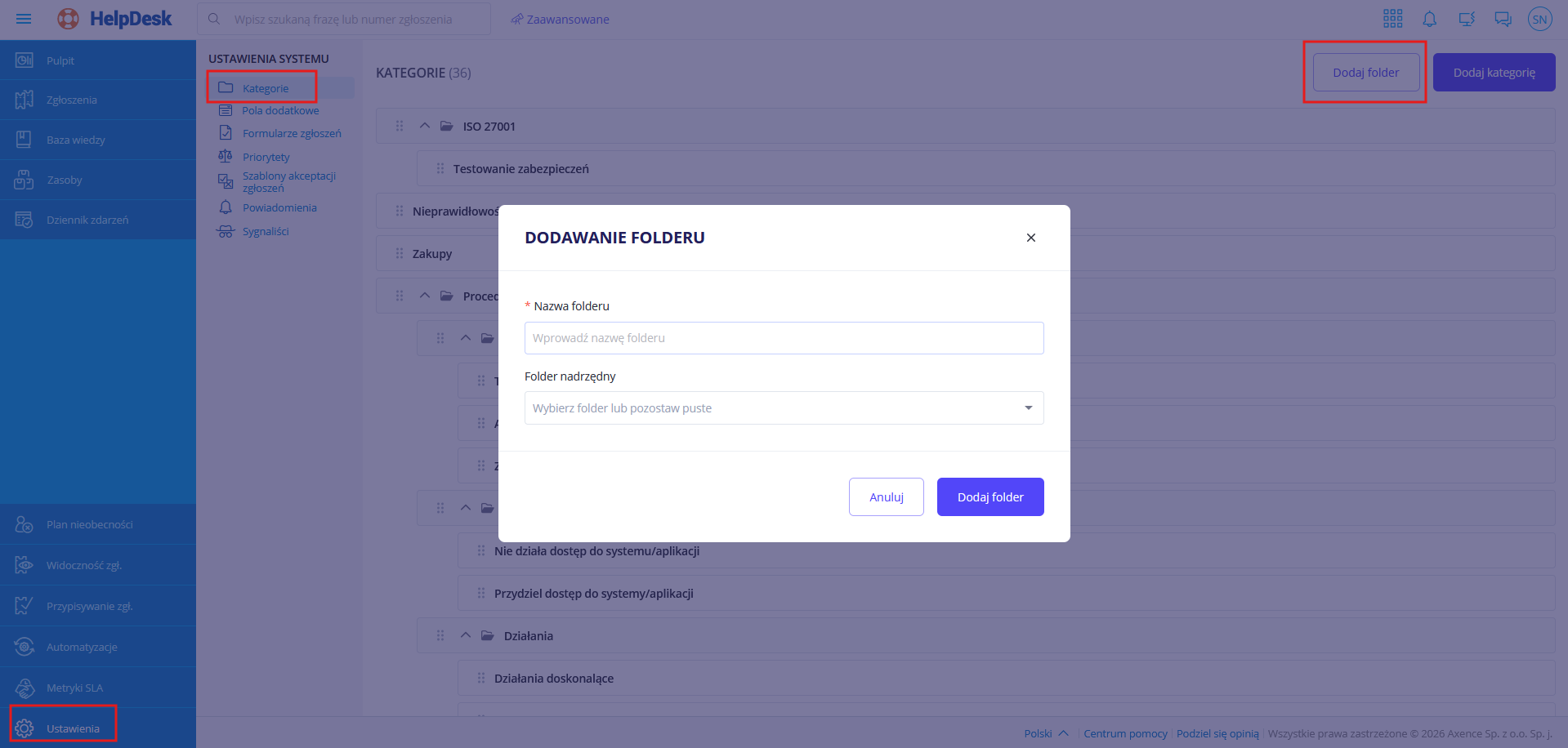
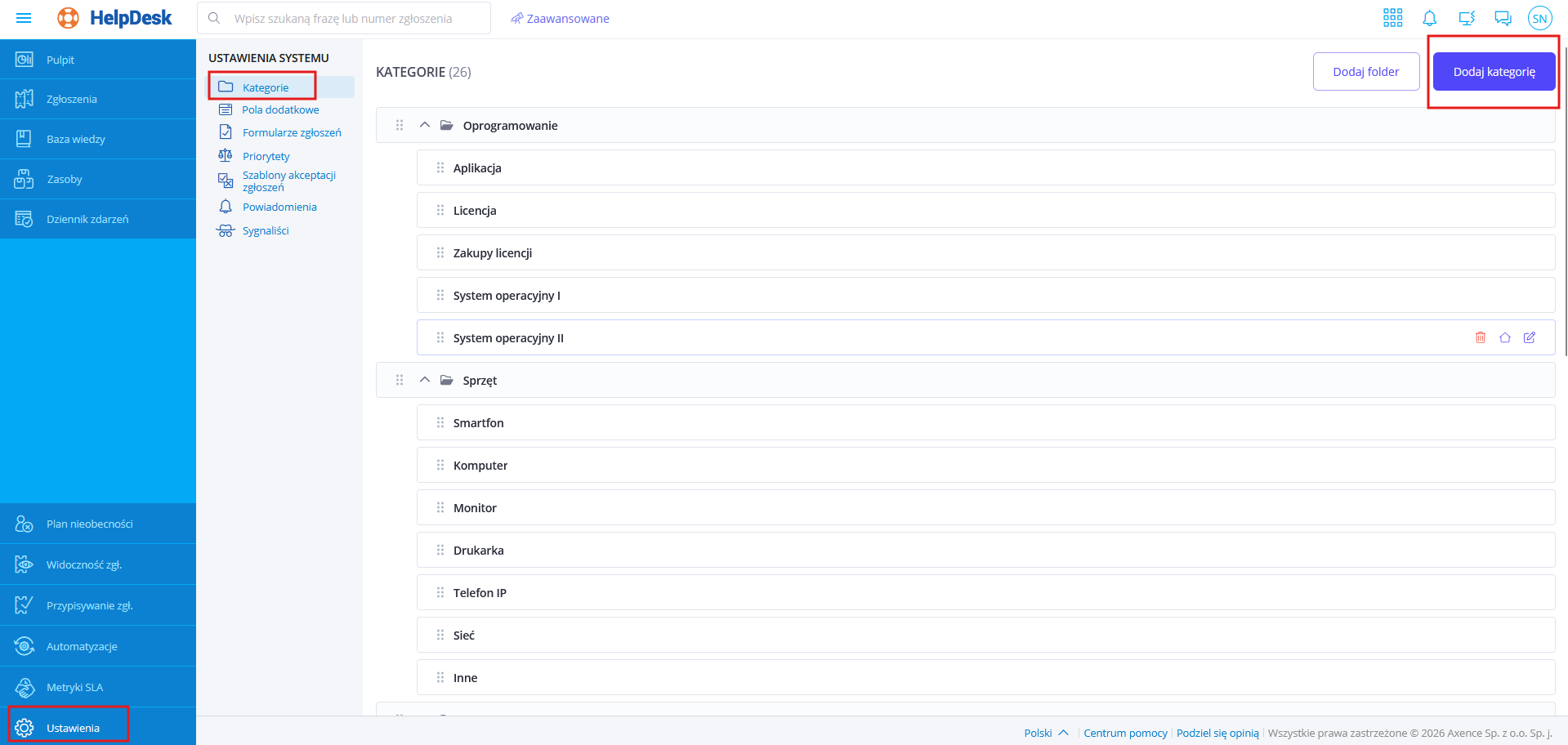
Aby zarządzać folderami, zaloguj się jako Administrator do modułu HelpDesk,. Wejdź w Ustawienia i wybierz sekcję Kategorie.
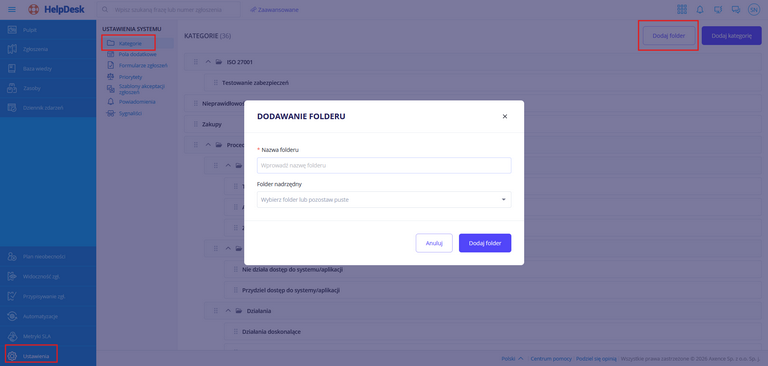
Kliknij przycisk [ Dodaj folder ]. Podaj nazwę folderu. Z listy wybierz folder nadrzędny, jeśli chcesz utworzyć folder wewnątrz już istniejącego.
|
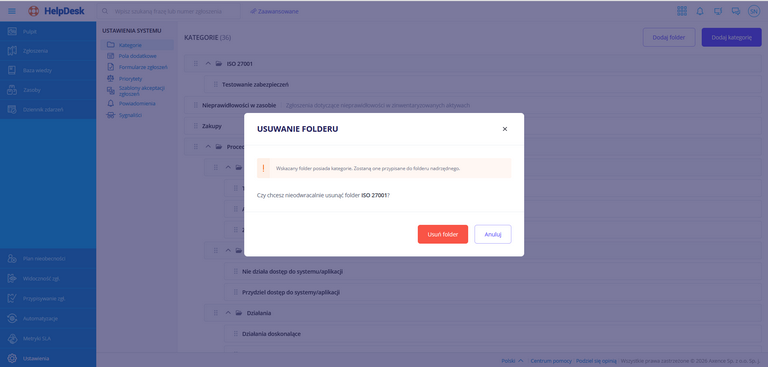
Wskaż kursorem folder, który chcesz usunąć. Po prawej stronie pojawią się ikonki usuwania i edycji. Kliknij w ikonkę usuwania.

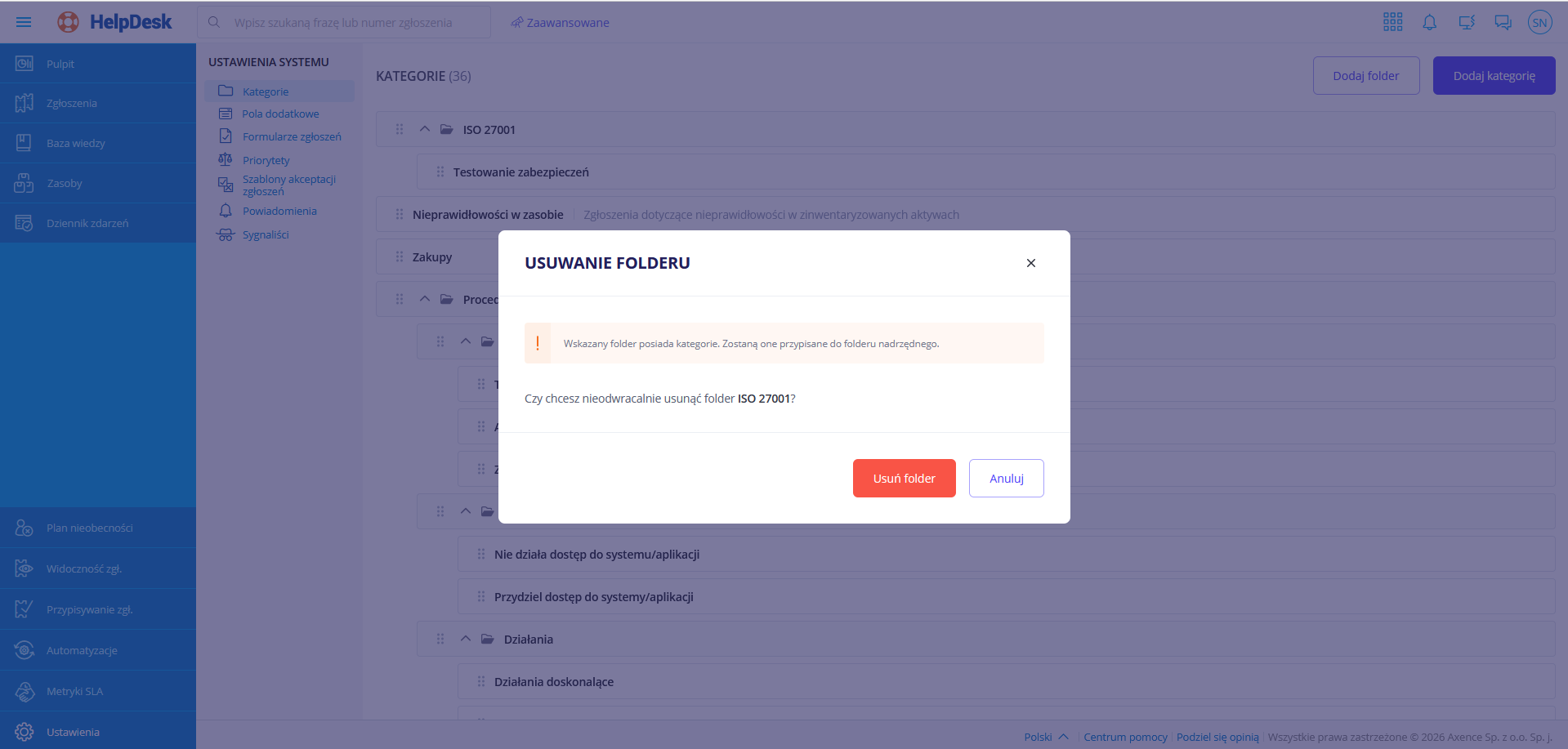
Jeśli w usuwanym folderze znajdują się inne elementy (kategorie lub podfoldery), zostaną one przeniesione o poziom wyżej.
Zatwierdź usunięcie folderu, kilkając przycisk [ Usuń folder ].
|
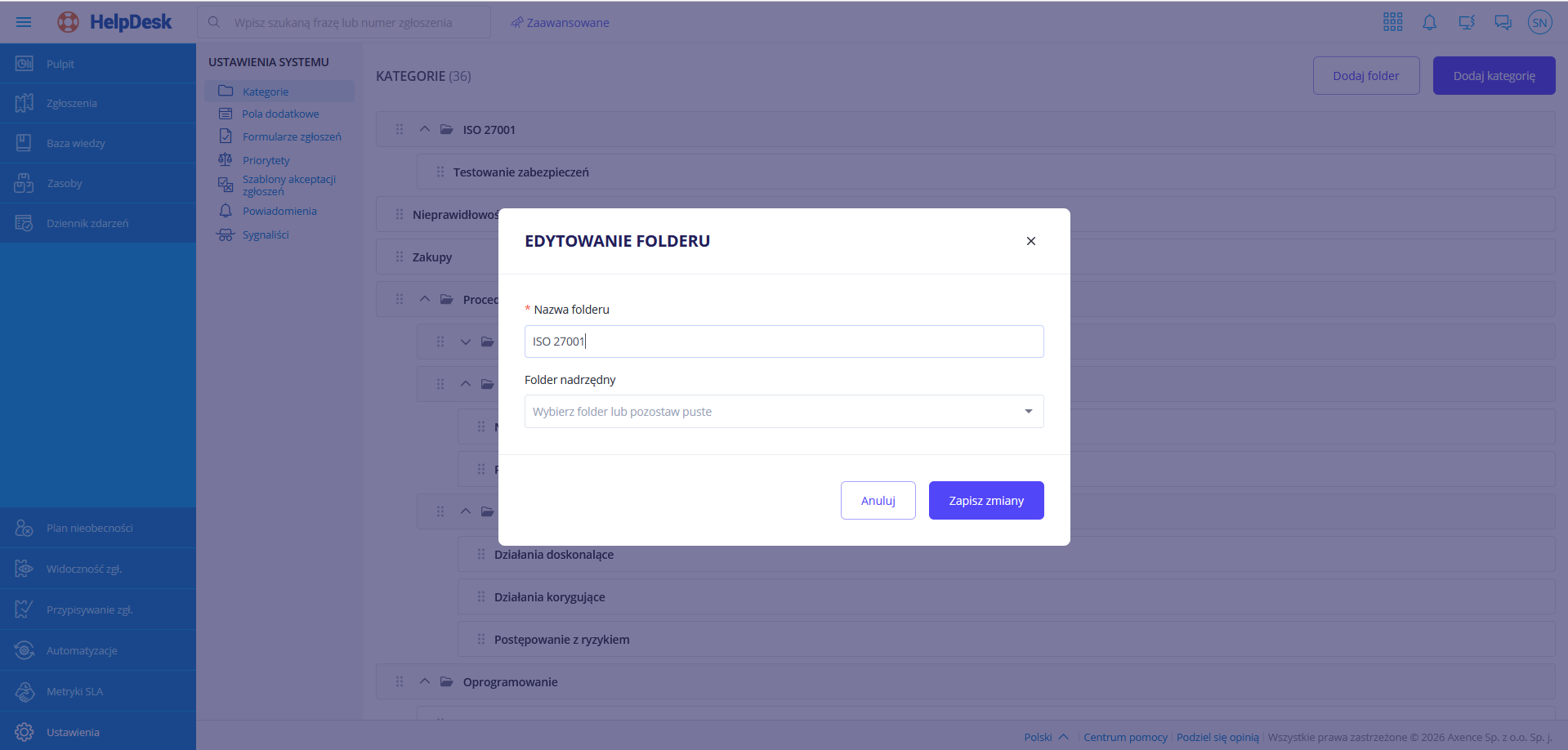
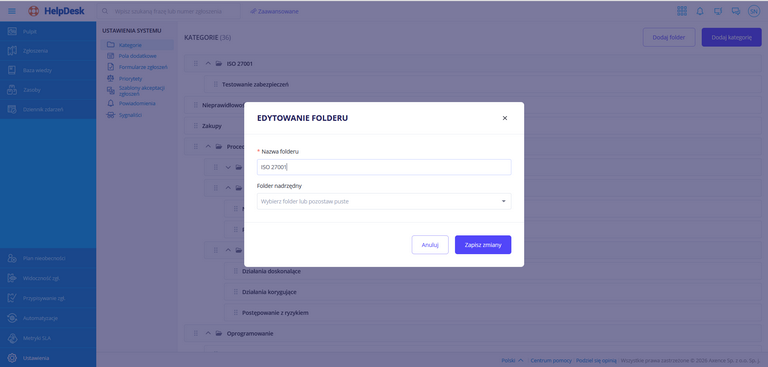
Wskaż kursorem folder, który chcesz edytować. Po prawej stronie pojawią się ikonki usuwania i edycji. Kliknij w ikonkę edycji.

Możesz zmienić nazwę folderu lub jego położenie (wybierając inny folder zewnętrzny).
Zatwierdź dane, kilkając przycisk [ Zapisz zmiany ].
Folder nadrzędny możesz zmienić również przeciagając wiersz w wybrane miejsce.
|
Zarządzanie kategoriami
Aby zarządzać kategoriami, zaloguj się jako Administrator do modułu HelpDesk,. Wejdź w Ustawienia i wybierz sekcję Kategorie.
Uwaga: w HelpDesku musi istnieć dokładnie jedna kategoria domyślna. Kategorii domyślnej nie można usunąć. Początkowo dostępna jest tylko jedna kategoria, Domyślna.
Kliknij przycisk [ Dodaj kategorię ].
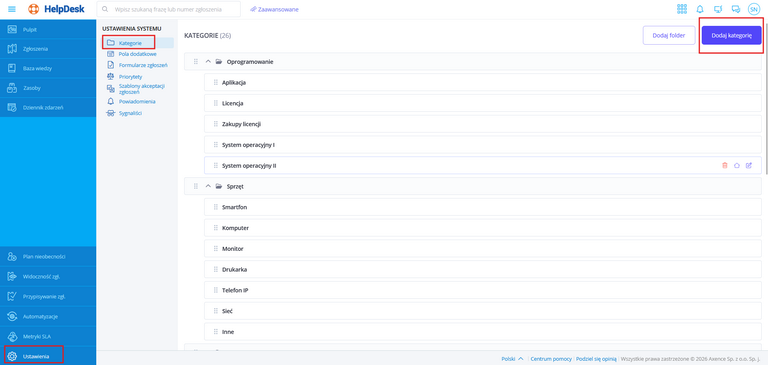
W ten sposób otworzysz formularz. Formularz kategorii składa się z trzech sekcji:
1.Właściwości kategorii •nazwa kategorii - pole obowiązkowe, nazwa musi być unikalna, •folder kategorii - możesz wybrać, jeśli chcesz przyporządkować kategorię do konkretnego folderu, •opis - jeśli uzupełnisz pole, opis pojawi się na liście kategorii. 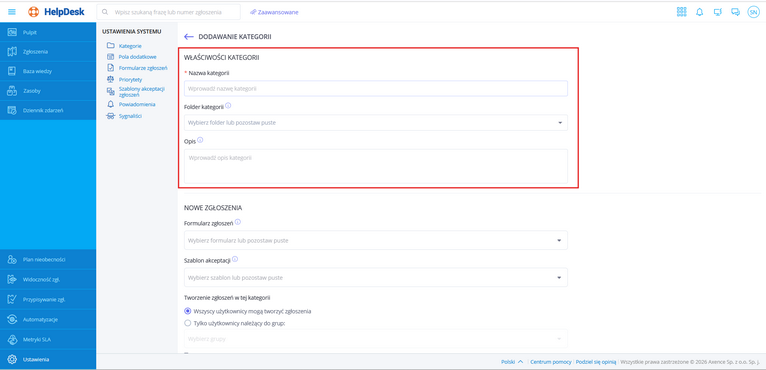
2.Nowe zgłoszenia •formularz zgłoszeń - jeśli chcesz, żeby zgłoszenie w tej kategorii miało rozbudowany formularz, wybierz ten, który chcesz dołączyć do podstawowej wersji, •szablony akceptacji - jeśli chcesz, żeby zgłoszenia w tej kategorii wymagały akceptacji, wybierz stosowny szablon, •tworzenie zgłoszeń - tu ograniczysz użytkowników, którzy mogą tworzyć zgłoszenia w tej kategorii. 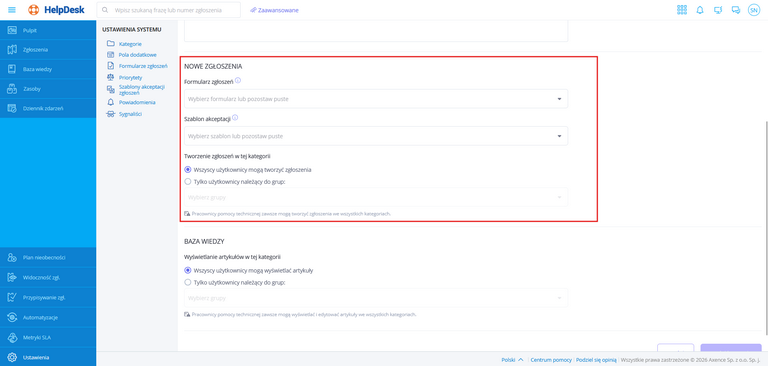
3.Baza wiedzy •wyświetlanie artykułów - tu ograniczysz użytkowników, którzy mogą wyświetlać artykuły w tej kategorii. 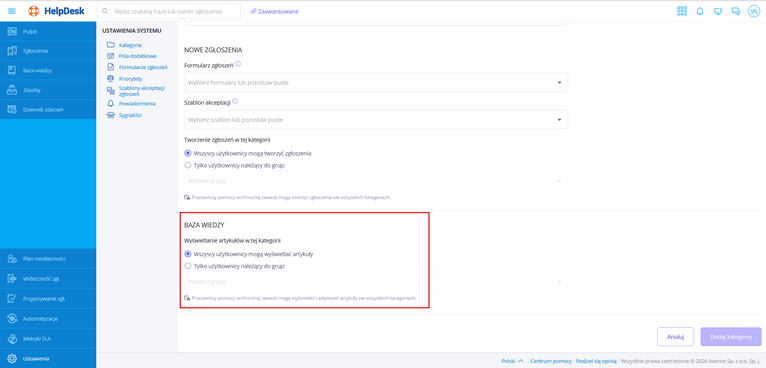
Żeby zapisać kategorię, kliknij przycisk [ Dodaj kategorię ] na dole formularza. Kliknij [ Anuluj ], jeśli kategorii zapisywać nie chcesz.
Pamiętaj, że pracownicy pomocy technicznej zawsze mogą:
•dodawać zgłoszenia we wszystkich kategoriach, •wyświetlać i edytować artykuy we wszystkich kategoriach, niezależnie od ograniczeń nakładanych na kategorię.
Możesz także przypisać użytkowników typu HelpDesk lub Administrator do danej kategorii, aby zgłoszenia w tej kategorii były do nich przekazywane automatycznie. Aby dowiedzieć się więcej, przejdź do rozdziału Przypisywanie zgłoszeń.
|
Wskaż kursorem kategorię, którą chcesz edytować. Po prawej stronie pojawią się ikonki. Kliknicie w ikonkę edycji otworzy formularz, ten sam, co przy tworzeniu nowej kategorii.

Wprowadzone zmiany zatwierdzisz, kilkając przycisk [ Zapisz zmiany ].
|
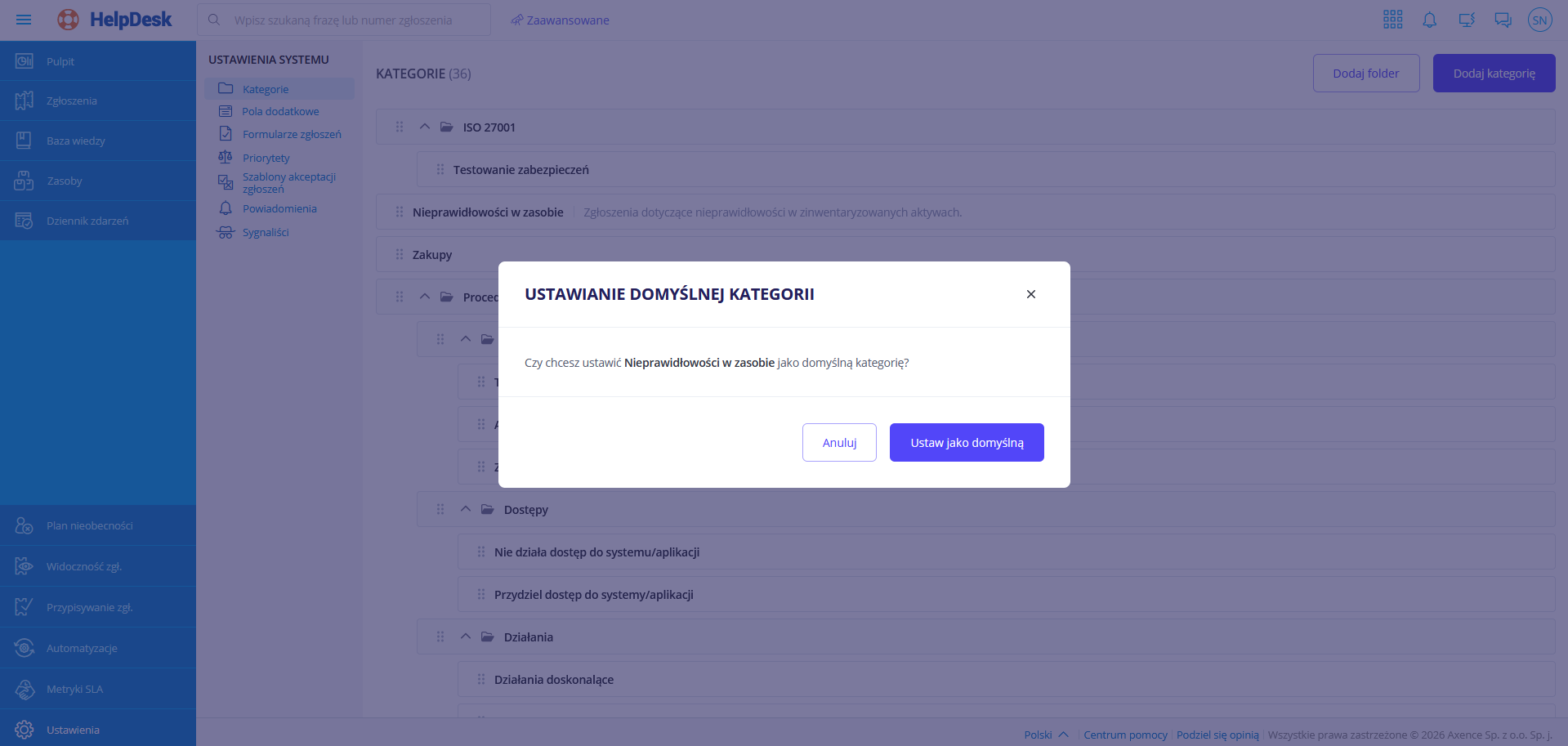
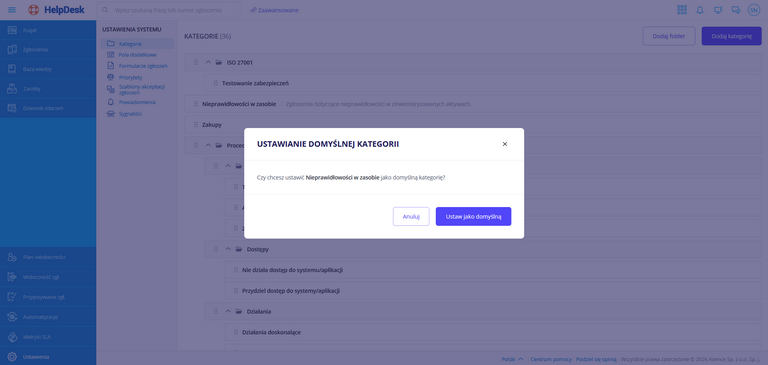
Wskaż kursorem kategorię, którą chcesz ustawić jako domyślną. Po prawej stronie pojawią się ikonki. Kliknij w ikonkę kategorii domyślnej.

Zatwierdź zmianę, klikając przycisk [ Ustaw jako domyślną ]:
|
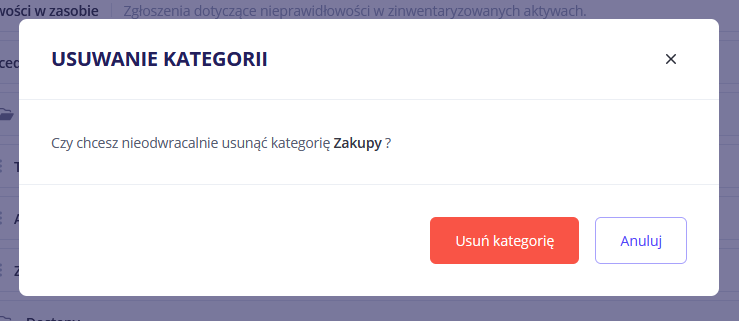
Wskaż kursorem kategorię, którą chcesz usunąć. Po prawej stronie pojawią się ikonki. Kliknij w ikonkę usuwania.

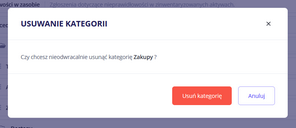
Jeśli kategoria jest pusta, zatwierdź usunięcie kategorii, kilkając przycisk [ Usuń kategorię ].
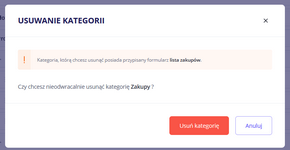
Jeśli do kategorii jest przypisany formularz, dowiesz się tego z ostrzeżenia. Po zakończeniu operacji formularz nie będzie przypisany do żadnej kategorii.
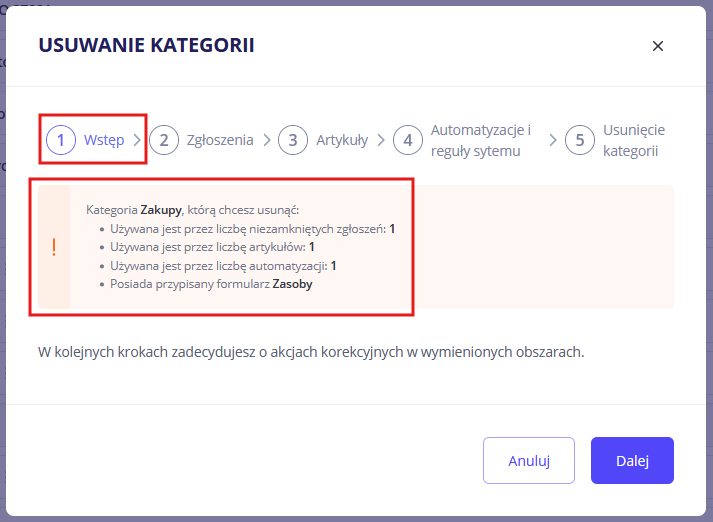
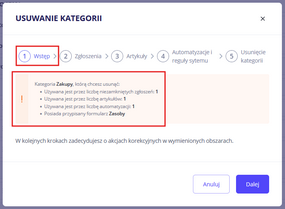
Jeżeli do usuwanej kategorii należą zgłoszenia, artykuły, automatyzacje lub reguły systemu, informację o tym znajdziesz w pierwszym kroku całego procesu. Zapoznaj się z ich listą i zdecyduj, czy chcesz kontynuować:
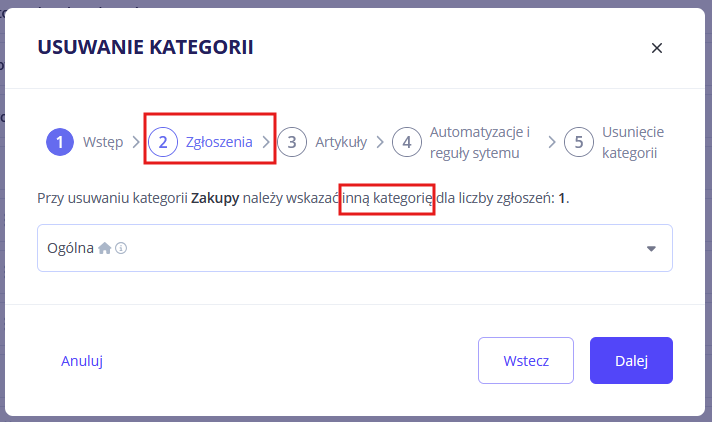
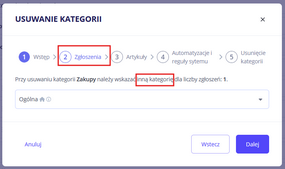
Dalsze kroki zależeć będą od tego, jakie elementy są do kategorii przypisane. Z każdym ich typem wiązać się będzie oddzielny krok. Krok ten będzie pominięty w przypadku braku elementów.
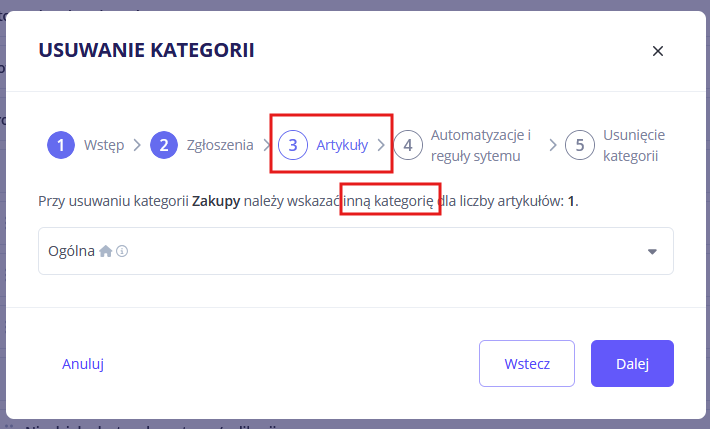
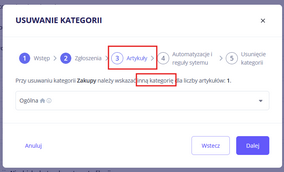
Jeśli do kategorii należą zgłoszenia lub artykuły, wybierz dla nich nową kategorię.
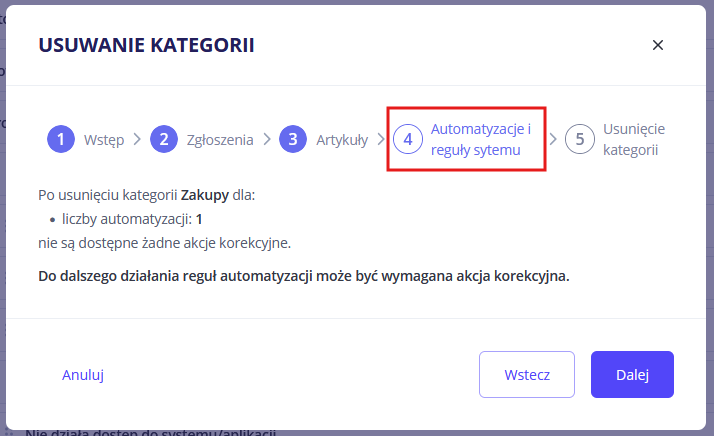
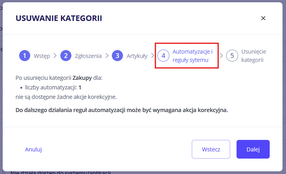
Jeśli do kategorii należą automatyzacje, upewnij się, że usunięcie kategorii nie wpłynie na ich działanie:
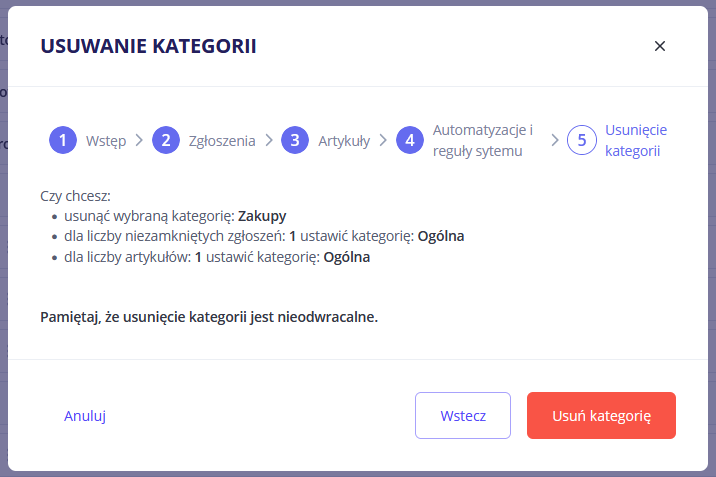
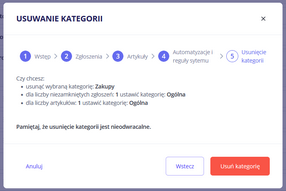
W ostatnim kroku zatwierdź usunięcie kategroii, klikając przycisk [ Usuń kategorię ].
Zatwierdź usunięcie folderu, kilkając przycisk [ Usuń folder ].
|
Powiązane tematy
 HelpDesk HelpDesk
Dodawanie zgłoszenia
Dodawanie artykułu
Sygnaliści
|