Dodawanie zgłoszenia


Dodawanie zgłoszenia |
|
|
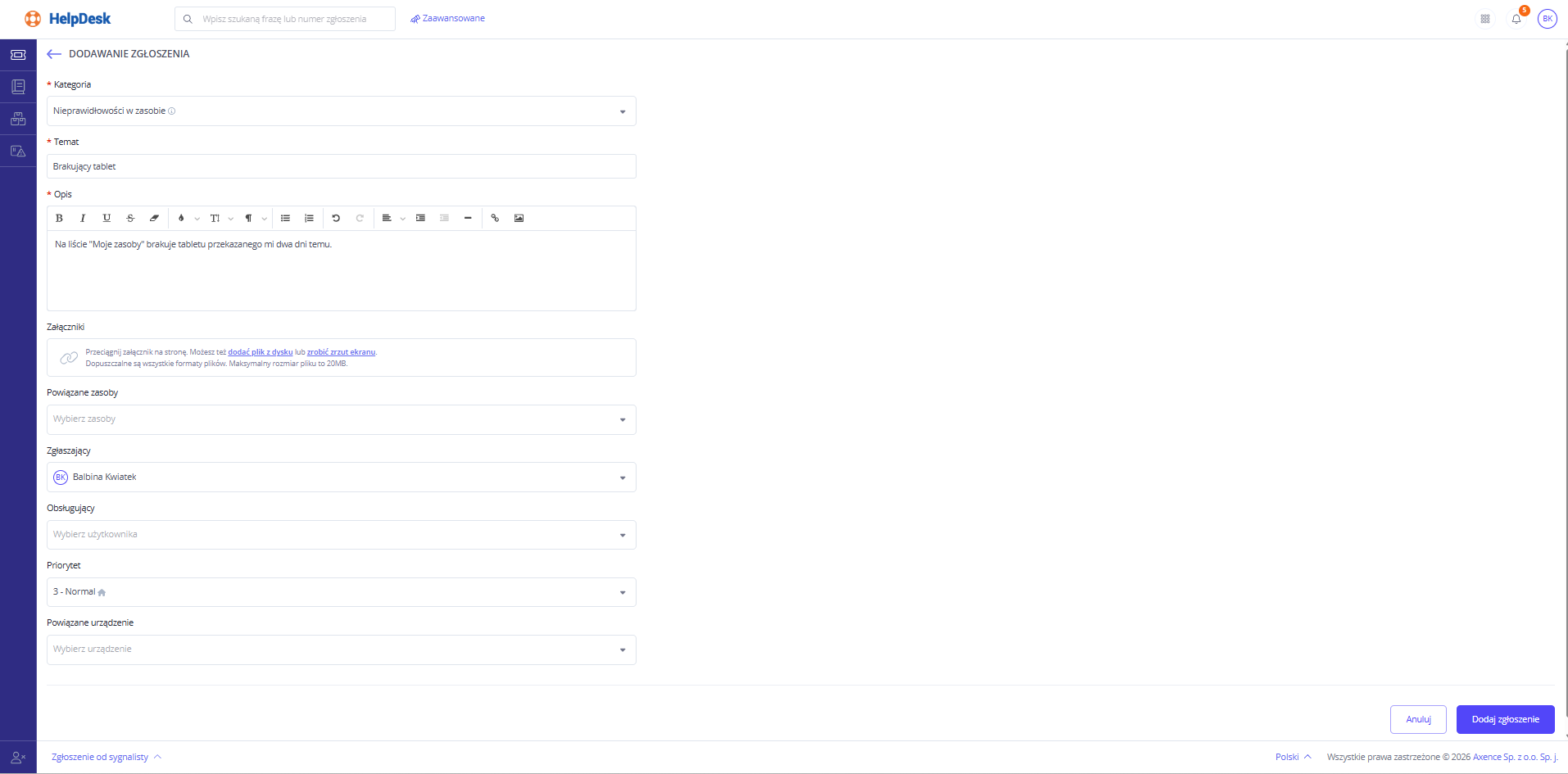
Aby utworzyć nowe zgłoszenie w interfejsie HelpDesk: 1.W widoku Zgłoszenia kliknij w przycisk Dodaj zgłoszenie. 2.Podaj Temat zgłoszenia. 3.Podaj Opis problemu we wbudowanym edytorze tekstu. 4.Możesz Dodać załącznik do zgłoszenia. 5.Możesz Dodać zrzut ekranowy, jeśli na urządzeniu zainstalowany jest Agent. 6.Uzupełnij pole Zgłaszającego (Administrator i Pracownik HelpDesku może utworzyć zgłoszenie w czyimś imieniu). Możliwe wyszukanie po imieniu, nazwisku lub jednym z adresów e-mail. 7.W polu Obsługujący wybierz z listy osobę, do której zostanie przypisane zgłoszenie (opcjonalnie). Możesz wyszukać ją po imieniu, nazwisku lub jednym z adresów e-mail. 8.Określ Kategorię zgłoszenia, wybierając z listy dostępnych kategorii. Możesz dodać nową kategorię, nie przerywając tworzenia artykułu. 9.Określ Priorytet zgłoszenia, wybierając z listy dostępnych priorytetów. Możesz dodać nowy priorytet, nie przerywając tworzenia artykułu. 10.Wybierz z listy Powiązane urządzenie, którego dotyczy zgłoszenie (opcjonalnie). 11.Uzupełnij pola dodatkowe, które mogą znaleźć się w formularzu danej kategorii. 12.W zależności od ustawień formularza może pojawić się konieczność powiązania zasobu ze zgłoszeniem. To, jakie zasoby możesz dodać, zależy od Twojej roli w nVision i dodatkowych uprawnień. Szczegóły znajdziesz w rozdziale Dostęp do zasobów 13.Po skończeniu tworzenia zgłoszenia kliknij w przycisk Dodaj zgłoszenie.
Zgłoszenia możesz również tworzyć za pomocą poczty elektronicznej: •z adresu e-mail związanego z Twoim kontem użytkownika wyślij wiadomość (adres może być podstawowy lub jednym z dodatkowych), •jako e-mail adresata podaj ten wskazany w opcjach systemowych, w sekcji Odbieranie wiadomości email (szczegóły znajdziesz w rozdziale Ustawienia modułowe).
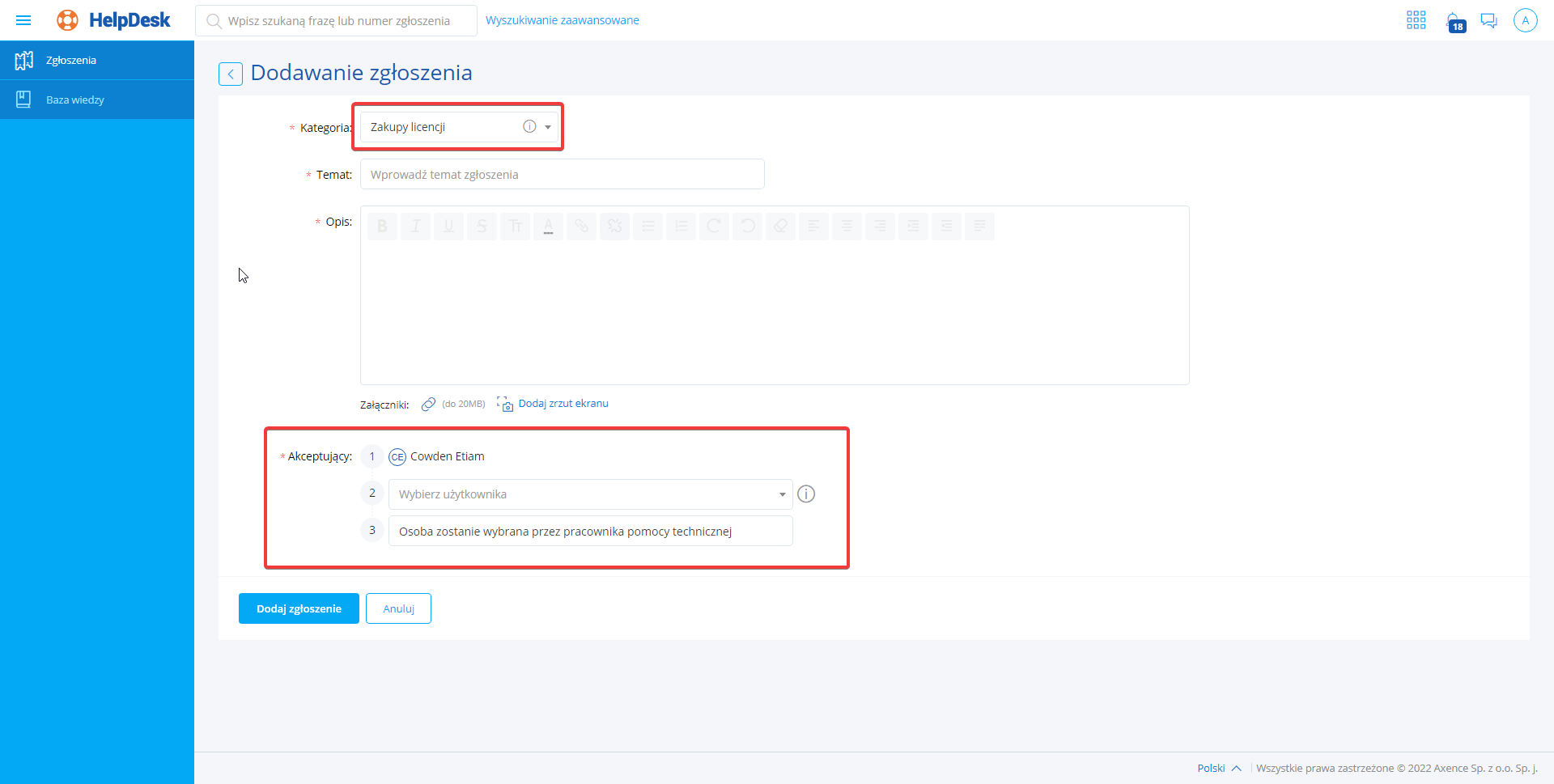
Na bazie tej wiadomośći utworzone zostanie zgłoszenie: •tytuł zgłoszenia odpowiadać będzie tematowi wiadomości, •opis zgłoszenia odpowiadać będzie treści wiadomości, •osobą zgłaszającą będzie użytkownik, do którego należy adres e-mail nadawcy (w tym wypadku - Ty), •jeśli w polu DW lub UDW wiadomości pojawi się dodatkowy adres e-mail, system odszuka użytkownika związanego z tym adresem i doda go jako obserwatora zgłoszenia, •jeśli do wiadomości dodasz załączniki, one również trafią do zgłoszenia. Maksymalny dopuszczalny rozmiar jednego pliku to 20MB. Ścieżka akceptacji w formularzu zgłoszeniaJeżeli kategoria, którą wskaże użytkownik w formularzu tworzenia zgłoszenia ma przypisaną ścieżkę akceptacji, to w formularzu zgłoszenia pojawią się dodatkowe pola. Jest to też pewnego rodzaju podpowiedź dla użytkownika, czy np. kategoria, którą wybrał, jest odpowiednia dla sprawy, którą zamierza zgłosić. Poniżej pola Opis wyświetlą się dodatkowe pola, a w zależności od rodzaju osoby akceptującej, użytkownik będzie mógł wskazać osobę akceptującą lub tylko przyjrzeć się ich liście. Jeżeli ścieżka akceptacji zakłada wybór osoby akceptującej przez zgłaszającego, wtedy wskazanie konkretnego użytkownika jest konieczne, w przeciwnym razie dodanie zgłoszenia będzie niemożliwe. Szablony akceptacji zgłoszeń pozwalają na dodawanie podpowiedzi, która ma za zadanie ułatwić użytkowi wybór odpowiedniej osoby akceptującej. Podpowiedź wyświetla się po najechaniu kursorem na ikonę
Powiązane tematy
|
 , znajdującą się po prawej stronie pola, które tworzący zgłoszenie musi uzupełnić.